高密度 Wi-Fi 容量規劃的關鍵有三件事:(1) 限制每台 AP 的 SSID 數量在 3 個以內——每增加 1 個 SSID 消耗約 10–15% 的無線頻寬做管理封包;(2) 設定最低資料速率(Minimum Data Rate)——建議 5GHz 設 24Mbps,強迫低訊號裝置切換到更近的 AP;(3) 啟用 Band Steering 引導 5GHz——5GHz 頻段干擾少、速度快,應優先分配給高頻寬需求裝置。每台企業級 AP 建議承載上限 30–50 台裝置。
週五下午三點,台北信義區一間 Coworking Space 的公共區域擠滿了人。創業團隊正在進行視訊會議,遠端設計師上傳 4K 素材,角落的直播主正在推流——突然,有人喊:「網路斷了!」IT 主管衝進機房,卻發現基地台(AP)沒有當機,但所有人都連不上。這種場景不是硬體故障,而是高密度 Wi-Fi 的經典崩潰:空口時間(Airtime)被管理訊框與低速設備吃光,真正有用的資料傳送不出去。
如果你正面臨演講廳、大型教室、體育館、展會空間或 Shared Office 的無線網路規劃,這篇文章就是為你寫的。本文適合三類讀者:一是企業 IT 網管(需要自行維護百人以上辦公環境)、二是 SI 系統整合工程師(負責場勘規劃與建置)、三是場館或物業管理者(希望第一次就佈對線,避免事後補強成本是預埋的 3–5 倍)。
重點摘要(30 秒快速掌握)
- 核心問題:AP 沒當機但所有人連不上,是高密度環境空口時間被佔滿的經典崩潰
- 這篇適合:Coworking Space、開放辦公室的 IT 主管,正在規劃高密度連線容量的人
- 不適合:低密度、裝置數少的小型辦公空間
- 蓋斯克與一般文章的差異:用量化參數說明 SSID 數量與最低資料速率如何影響效能
- 下個行動:評估現場裝置密度,取得容量規劃建議
這篇文章寫給誰看
如果你管理的共享空間或開放辦公室常在尖峰時段全員連不上網,這篇文章說明高密度 Wi-Fi 容量規劃的關鍵參數,教你怎麼優化 SSID 與資料速率設定。

一、三大核心痛點:高密度 Wi-Fi 為什麼總是卡
高密度環境的問題從來不是「訊號強度不夠」,而是「容量不足」。我們先釐清三個最常見的誤區——
(一)訊號強 ≠ 能連上:空口時間才是瓶頸
傳統思維認為「訊號不好就加 AP」,但在高密度場域,過多的 AP 反而造成同頻干擾。真正的瓶頸是「傳輸時間使用率(Channel Utilization)」。當同一個頻道被太多設備同時發送,碰撞與重傳會吃掉大量空口時間,讓可用頻寬趨近於零。根據專業規劃軟體 Ekahau 的統計,未經優化的高密度環境,管理訊框(Beacon、Probe Response)可能佔據高達 31% 的空口時間。
(二)SSID 越多,效能越差:管理訊框的隱藏成本
每個廣播的 SSID 都需要 AP 定期發送 Beacon 封包。假設一個 AP 的 5GHz 射頻上掛了 6 個 SSID(訪客、員工、IoT、印表機、會議室、監控),管理訊框的總負載會吃掉接近三分之一的空口時間。實驗數據顯示,將 SSID 數量從 6 個降到 2 個,管理訊框佔比從 31% 驟降至 11%,釋放出 21% 的可用傳輸時間。
(三)低速設備拉垮全網:最低資料速率的雙面刃
當最低資料速率(Minimum Data Rate)設定在 2Mbps 或更低時,老舊的 802.11b 設備仍能連線,但它們發送的每一個封包都需要更長時間在空中傳輸。例如一個 100 位元組的 Beacon,以 2Mbps 發送需要約 400 微秒,但以 12Mbps(OFDM)發送只需約 67 微秒。把門檻拉到 12Mbps,能直接淘汰低效設備,並讓管理訊框加速完成,進一步釋放空口時間。
二、容量規劃的關鍵參數與軟體實作
專業規劃軟體(如 Ekahau)不是憑空猜 AP 數量,而是透過以下變數自動推算出最佳配置:
- 設備數量與類型(Device Profiles):圈選高密度區域,定義預期設備總數(例如 200 台),並分配為手機、筆電、平板等輪廓。
- 應用程式頻寬需求(SLA / Usage Profiles):設定檔案分享需 10Mbps、視訊會議需 5Mbps、網頁瀏覽需 2Mbps。
- 頻段客戶端分配:指定多少設備跑 2.4GHz、5GHz 或 6GHz,以及是高負載還是低負載。
- SSID 數量與最低資料速率:強烈建議每個射頻不超過 3 個 SSID,並將最低速率設為 12Mbps。
- 頻段導引(Band Steering):阻擋雙頻設備連上擁擠的 2.4GHz,強制導向 5GHz。
輸入上述參數後,軟體會自動產生「容量健康度(Capacity Health)」熱圖,並以顏色標示問題:黃色代表 AP 數量不足、紅色代表訊號強度不夠、綠色代表重傳次數過多。
三、SSID 數量對效能的量化影響
以 Ekahau 的一份測試範例為例(參考圖表數據):
| SSID 數量(每射頻) | 管理訊框佔比 | 空閒傳輸時間 | 備註 |
|---|---|---|---|
| 6 個 | 31% | 55% | 典型未優化環境 |
| 2 個 | 11% | 76% | 僅減少 SSID 的效果 |
| 2 個 + 最低 12Mbps | 2% | 84% | 最佳化組合 |
從 31% 降到 2%,等於多出 29% 的傳輸時間可以用來傳真正有用的資料。在實務上,許多 IT 人員為了方便管理而掛載過多 SSID(例如不同 VLAN 各開一個),卻不知道這是在無形中壓縮了網路容量。
四、最低資料速率 12Mbps:為什麼是甜蜜點
將最低資料速率從 2Mbps 調高到 12Mbps,有以下連鎖效益:
- 完全禁用老舊 802.11b 速率(1、2、5.5、11 Mbps),這些速率使用 DSSS 調變,效率極低。
- 管理訊框改用 OFDM 傳送,速度更快,佔用空口時間更短。
- 縮小 AP 的有效覆蓋範圍:訊號邊緣的設備將無法以低速連線,強迫它們連接到更近的 AP,從而提升整體漫遊效率。
- 避免低速設備霸佔資源:一台以 1Mbps 連線的 IoT 設備,傳送 1KB 資料需要約 8 毫秒,而 12Mbps 設備只需 0.67 毫秒。在百人環境中,這種差距會累積成災難。
12Mbps 被工程界視為「甜蜜點」,因為它剛好拒絕了所有無效率的速率,同時又不會太嚴格以至於阻擋正常 5GHz 手機連線。
五、家用到企業:對比 Mesh 路由器 vs 專業 AP 架構
許多小企業或 Coworking Space 一開始會用家用 Mesh 路由器(如 TP-Link Deco、ASUS AiMesh)來節省成本。但這種設計在高密度環境下會遇到致命缺陷:
| 面向 | 家用 Mesh 路由器 | 企業級 AP(UniFi / Ruckus / Aruba) |
|---|---|---|
| SSID 管理 | 通常統一 SSID,但無法精細分切 | 可限制每個射頻 SSID ≤ 3 個 |
| 最低資料速率 | 多數不開放調整,預設 1Mbps | 可設定 12Mbps 以上 |
| 頻段導引 | 部分支援,但強制力弱 | 可強制阻擋 2.4GHz 連線 |
| 容量規劃工具 | 無熱圖分析 | Ekahau / Hamina 支援完整規劃 |
| 適合人數 | < 50 人 | 100–1000 人 |
家用 Mesh 設計的本質是「訊號覆蓋」,而非「容量滿足」。在 50 人以下的開放空間它還堪用,但超過 100 人時,空口碰撞與管理訊框負載會讓體驗急遽下降。
六、避坑指南:三個常見錯誤
錯誤一:為了管理方便掛太多 SSID
有些 IT 人員為每個 VLAN 開一個 SSID(例如「員工-行政」、「員工-研發」、「訪客-IoT」),結果一個射頻上掛了 5–6 個 SSID。建議改用「同一個 SSID + VLAN tagging(802.1Q)+ RADIUS 認證」來分流,而不是靠 SSID 來區隔。
錯誤二:不調整最低資料速率,讓 IoT 設備拉低全網
許多智慧插座、感測器只支援 2.4GHz 且使用低速速率(1Mbps)。如果場內同時有 30 個這類設備,它們的管理與資料訊框會佔用大量空口時間。解決方案是將 IoT 設備獨立於另一個專用 SSID 或專用 AP,並降低其最低速率(但主 AP 的速率仍維持 12Mbps)。
錯誤三:只測訊號強度,不看傳輸時間使用率
常見的 Wi-Fi 掃描 App(如 WiFi Analyzer)只顯示 RSSI 與頻道占用,卻無法呈現空口時間使用率。真正的瓶頸診斷需要 Ekahau Analyzer 或 Omnipeek 等專業工具來監控 Airtime Utilization。
七、選型建議:依規模與場景推薦方案
根據台灣中小企業常見的規模,以下提供具體選型參考:
| 場域類型 | 人數 | 建議方案 | 參考型號 |
|---|---|---|---|
| 小型辦公室 | 30–60 人 | UniFi U6+ 或 U6 Pro | U6+(約 2–3 顆) |
| 中型 Coworking | 100–200 人 | UniFi U6 Enterprise + UCG-Ultra 控制器 | U6 Enterprise (4–6 顆) |
| 大型會議廳/展場 | 300–500 人 | Ruckus R760 或 Aruba 635 | 需搭配 Ekahau 規劃 |
| 體育館/演講廳 | 500 人以上 | Aruba 650 系列 + AirWave | 需專業 SI 設計 |
每個方案都必須搭配容量規劃軟體先做模擬,而不是憑感覺買 AP。
八、蓋斯克怎麼做?1921 Coworking Space 案例
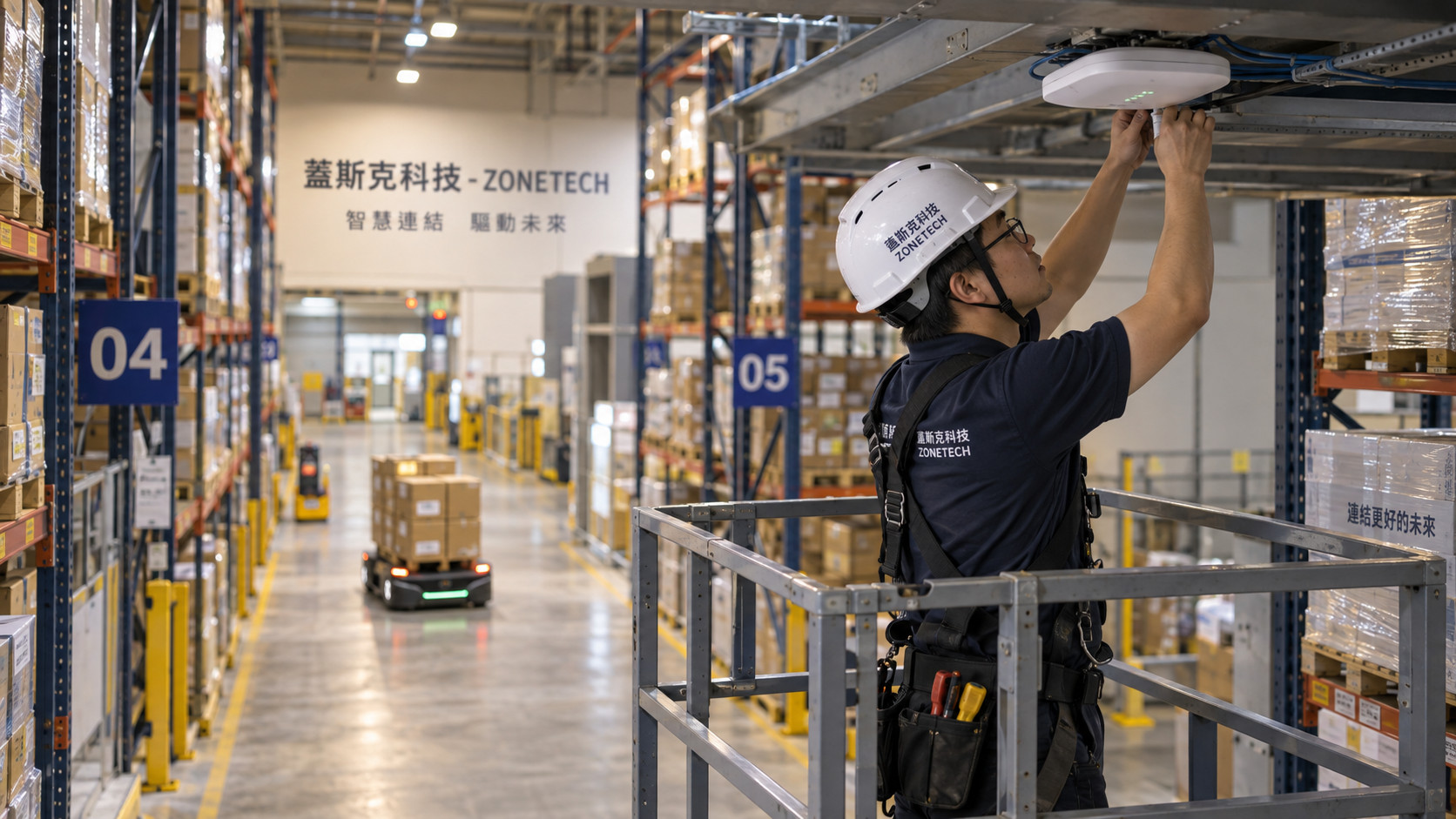
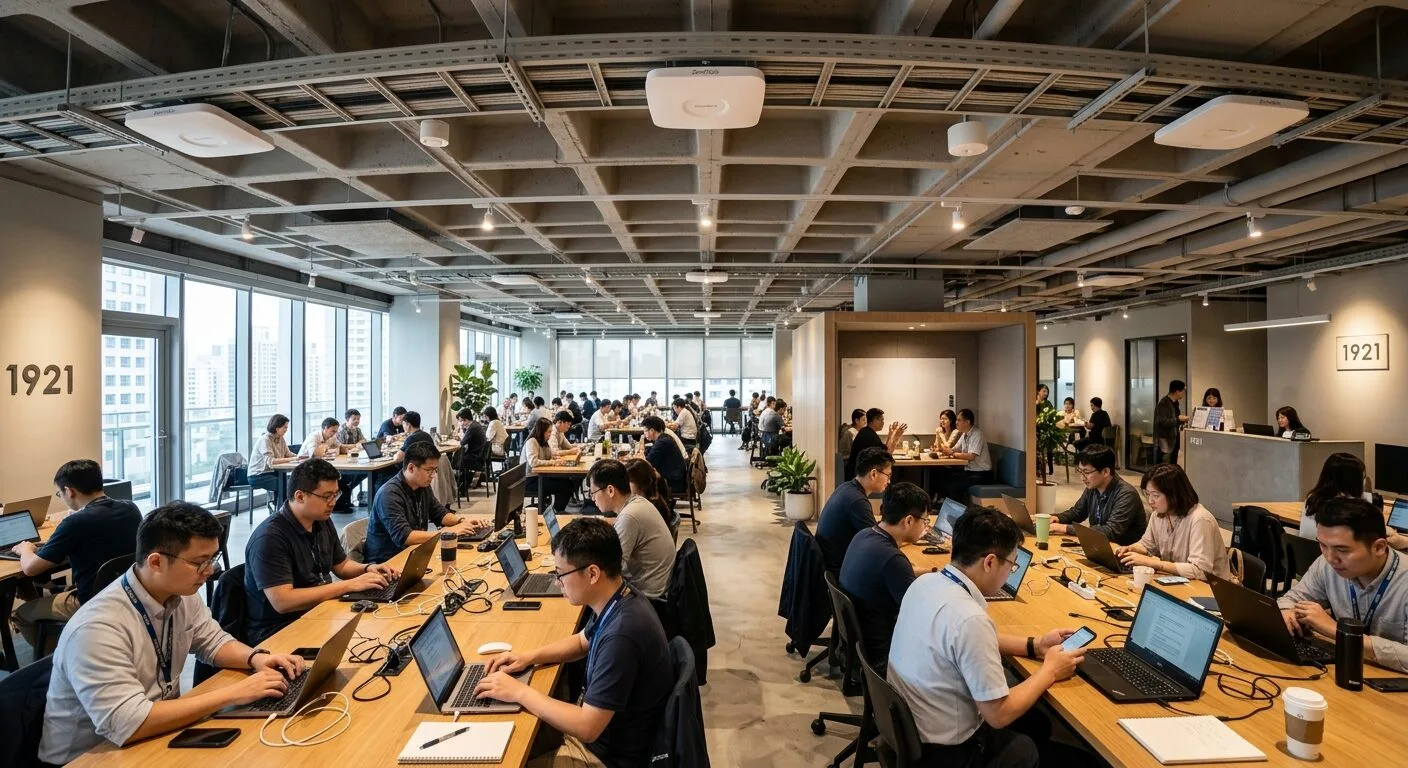
位在台北市中心的 1921 Coworking Space,是一棟三層樓的共享辦公空間,總面積約 500 坪,平時進駐人數約 120–180 人,活動期間可達 300 人。原本採用家用 Mesh 路由器(3 台),但經常有會員反映視訊會議卡頓、檔案上傳中斷。
蓋斯克團隊進場後,先使用 Ekahau 進行現場勘查(Site Survey),發現:
- 原有 5 個 SSID(含印表機、門禁、員工、訪客、IoT)導致管理訊框佔比高達 28%。
- 最低資料速率停留在 2Mbps,部分舊型筆電以低速連線拖垮 5GHz 頻段。
- 2.4GHz 頻道擁擠(干擾源來自隔壁辦公室與電梯監視器)。
我們的改善方案:
- 將 SSID 縮減為 2 個(員工+訪客),並透過 VLAN 隔離。
- 全區最低資料速率設為 12Mbps(僅保留一個 2.4GHz IoT SSID 設為 6Mbps)。
- 部署 6 顆 UniFi U6 Enterprise AP,搭配頻段導引,強制雙頻設備使用 5GHz。
改造後,Ekahau 重測顯示管理訊框佔比降至 3%,空口時間使用率從 82% 降為 18%,可用頻寬提升 4.5 倍。會員回饋「從沒遇過斷線」,活動期間 300 人同時在線仍穩定運作。
九、費用估算框架:影響報價的關鍵因素
高密度 Wi-Fi 的建置成本無法給出固定牌價,但可以拆解為以下變數:
- AP 數量與等級:Wi-Fi 6/6E AP 單價約 NT$8,000–25,000,數量由容量規劃決定。
- 佈線與施工:Cat6a 線材 + 工資約 NT$3,000–5,000/點(含資訊插座)。
- 專業規劃費用:Ekahau 場勘與報告約 NT$30,000–80,000(視坪數與複雜度)。
- 控制器授權軟體:雲端控制器(如 UniFi 免授權)或硬體控制器(Cisco 約 NT$50,000+)。
以 200 人 Coworking 為例,總預算約落在 NT$150,000–300,000(含 AP、PoE 交換器、佈線、規劃與安裝)。
立即開始:你的高密度場域值得穩定的 Wi-Fi
如果你的場館正面臨「人多就斷線」或「訊號滿格卻無法上網」的困擾,第一步不是買更貴的路由器,而是先做一次容量規劃分析。蓋斯克科技提供免費初步線上諮詢,可以協助你判斷是否需要完整的 Ekahau 場勘。
聯繫方式:請至 zonetech.tw 官網填寫需求表單,或來信 info@zonetech.tw。
結論:高密度 Wi-Fi 的關鍵不在訊號強不強,而在空口時間夠不夠
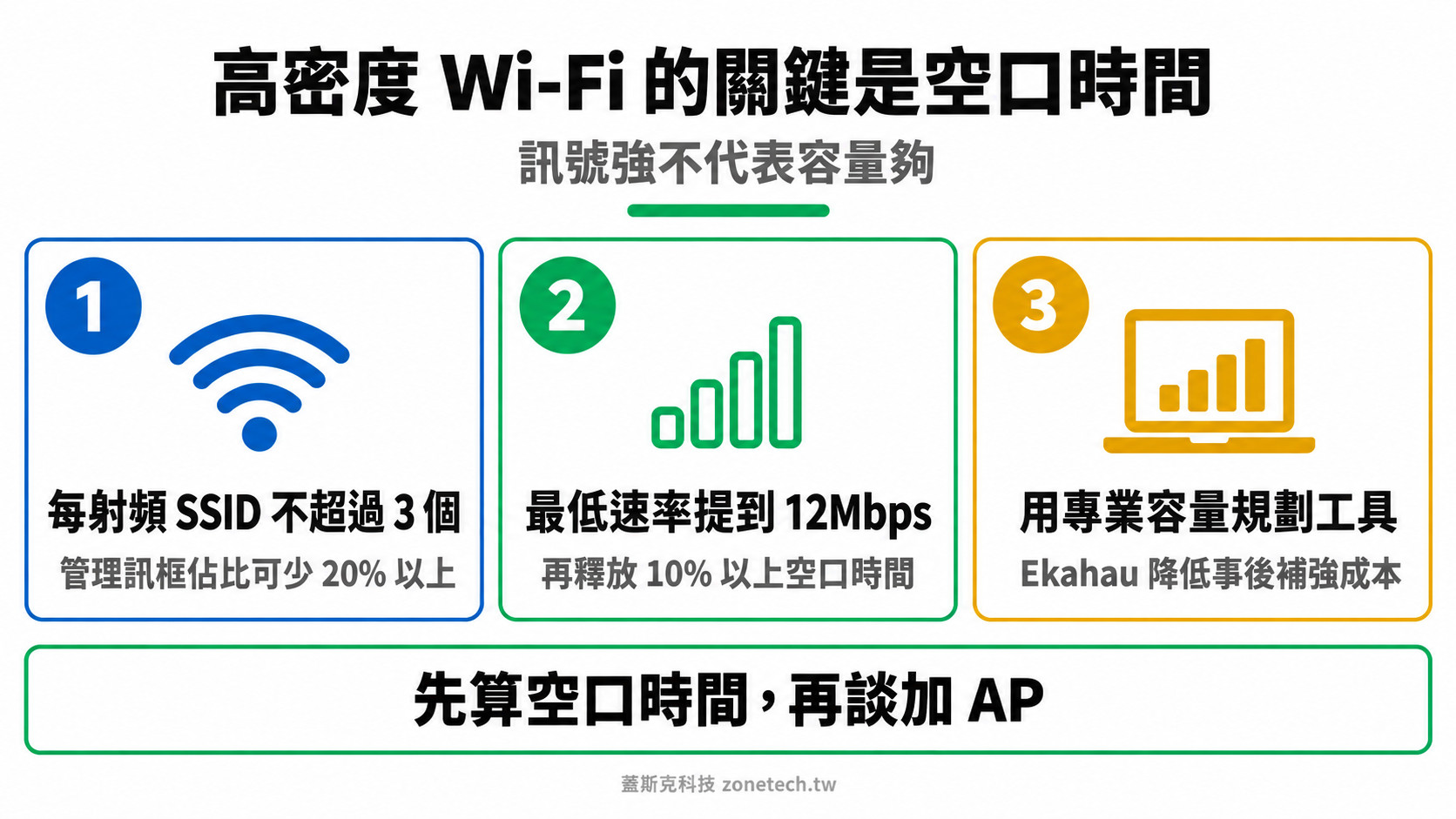
總結三個核心重點:(一)限制每個射頻的 SSID 數量不超過 3 個,可減少管理訊框佔比達 20% 以上;(二)將最低資料速率從 2Mbps 提升至 12Mbps,可進一步釋放 10% 以上的空口時間,並避免低速設備拖累全網;(三)專業容量規劃工具(如 Ekahau)是精準設計的必備手段,能大幅降低事後補強的成本與時間。
推薦閱讀
- 企業無線網路規劃指南 – 從需求訪談到驗收的完整流程。
- AP-on-a-stick 實測指南 – 如何在施工前用單台 AP 快速評估場域特性。
- Wi-Fi 6 企業部署實戰手冊 – 涵蓋頻段規劃與容量優化案例。
參考資料
- Ekahau Blog – Airtime Utilization and Why It Matters
- Wi-Fi Alliance – Wi-Fi 6 技術白皮書
- Wikipedia – 802.11ac 標準
- Cisco Meraki – Channel Planning Best Practices
- Aruba – 802.11ax 部署指南
辦公室 Wi-Fi 同時連線裝置多,速度慢或不穩?
蓋斯克科技提供免費到府勘查(雙北地區),1,200+ 企業服務經驗,48 小時內提供規劃方案與透明報價。
企業 Wi-Fi 建置服務 免費預約諮詢02-2717-1019 LINE:@zonetech