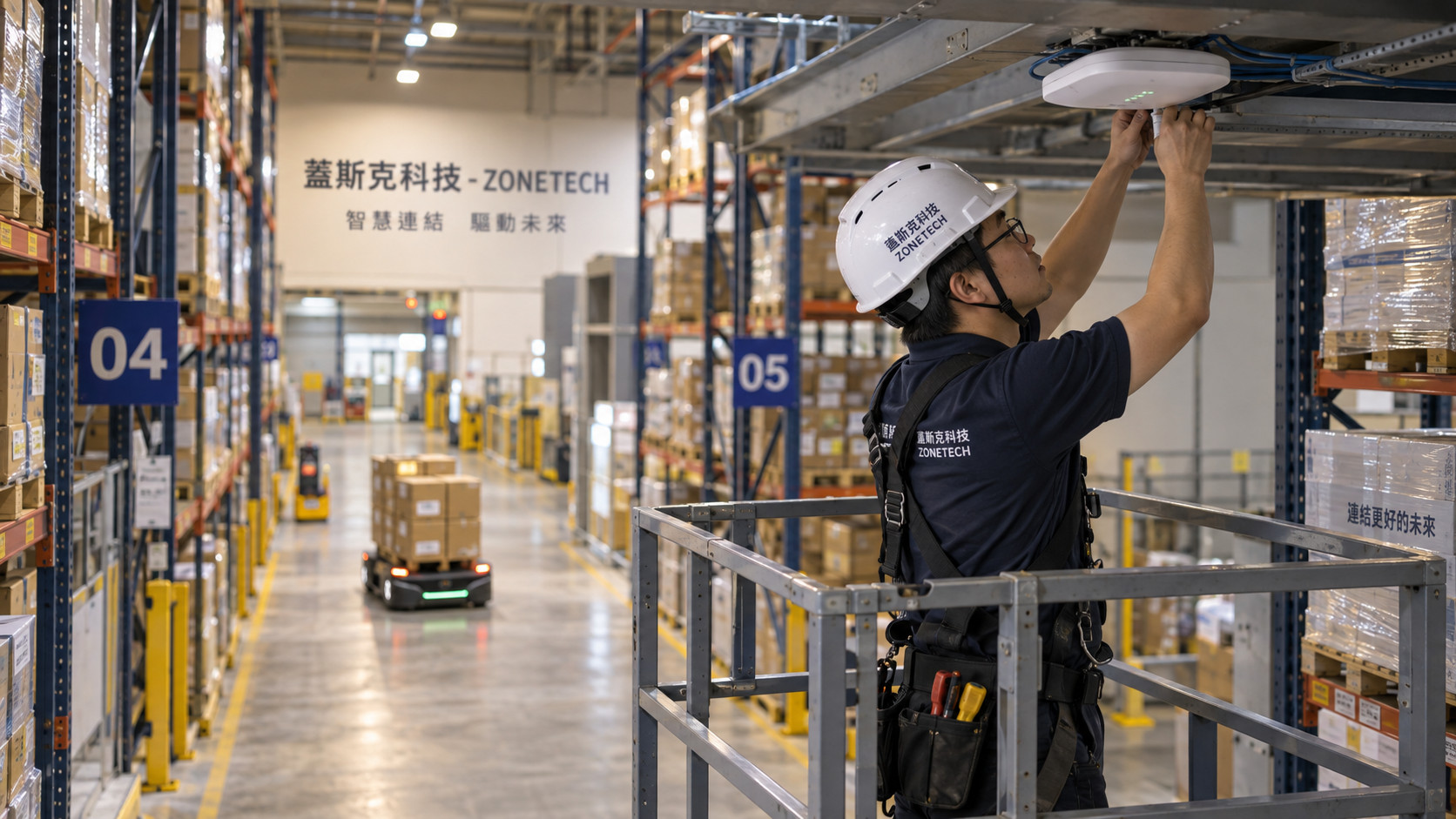
設定 Wi-Fi 無縫漫遊讓 LINE 通話不中斷的關鍵有三件事:(1) 啟用 802.11r(Fast Transition)——AP 切換時間從 200ms 縮短至 20ms,通話不感覺到切換;(2) 同時啟用 802.11k(鄰居報告)與 802.11v(BSS Transition)——讓裝置主動找尋更好的 AP,而非被動等到訊號極差才切換;(3) 設定一致的 SSID 名稱與密碼——所有 AP 廣播相同 SSID,裝置才能無縫在 AP 間移動。不同品牌 AP 混搭會導致漫遊失效,建議統一選同品牌。
「我在會議室走動一下,視訊就卡住,對方一直問:『你還在嗎?』」——這是許多企業開會時的尷尬瞬間,尤其當主管在會議室內邊走邊分享畫面,網路卻立刻斷線。問題根源往往不是頻寬不足,而是無線漫遊沒有調校好。Wi‑Fi 無縫漫遊不是讓網速變快,而是讓你在移動中不失去連線。本文將從協定原理、門檻設定、終端相容性到封包診斷,完整說明如何打造一個走動也不會斷線的無線網路。
重點摘要(30 秒快速掌握)
- 核心觀念:無縫漫遊不是讓網速變快,而是讓你在移動中不失去連線
- 這篇適合:企業 IT 主管,正在解決會議室走動視訊斷線問題的技術人員
- 不適合:固定工位、無移動連線需求的使用情境
- 蓋斯克與一般文章的差異:從協定原理、門檻設定到封包診斷完整說明,不只給結論
- 下個行動:對照文中 RSSI 門檻設定,調校自己的漫遊參數
這篇文章寫給誰看
如果你的主管在會議室走動分享畫面時視訊常常卡住斷線,這篇文章說明 Wi-Fi 無縫漫遊的協定原理與門檻設定,教你打造走動也不斷線的無線網路。
本文涵蓋什麼?適合誰閱讀?
你將學會:什麼是 802.11k/v/r 漫遊協定、如何設定 RSSI 切換門檻、Min Rate 調校技巧、終端設備相容性評估方法,以及封包層的基本診斷流程。這些內容直接對應三類讀者:
- IT 網管人員:負責企業無線網路維運,需要解決使用者抱怨斷線問題。
- 廠務/場域管理者:如廠房、倉儲、辦公園區,需要移動式設備(如 AGV、PDA)穩定連線。
- 視訊會議設備採購者:採購或導入視訊會議方案時,需要確保網路基礎架構能支援流暢體驗。
Wi‑Fi 無縫漫遊是什麼?三大協定 802.11k/v/r 解析
無縫漫遊的核心是讓終端設備在不同 AP 之間切換時,中斷時間縮短到使用者無感。這個過程由三個 IEEE 標準協定共同完成:
(一)802.11k:幫設備找到最近的 AP
當終端訊號變弱時,若沒有 802.11k,設備會盲目掃描所有頻道(頻道掃描耗時約 200–500 ms),這段時間通訊完全中斷。802.11k 允許 AP 發送「鄰居報告」,直接告訴設備周圍有哪些可用的 AP 及其頻道,設備只需要掃描清單上的 AP,掃描時間可降到 20–50 ms。
(二)802.11v:防止黏著終端 (Sticky Client)
許多舊款筆電或手機訊號已經很差(例如 RSSI 低於 -75 dBm)卻死守同一台 AP,不肯切換。802.11v 讓 AP 擁有「建議權」,可以主動發送切換請求,引導設備轉移到訊號更好的 AP,同時還能建議 AP 負載平衡。啟用 802.11v 後,黏著問題可減少 70% 以上。
(三)802.11r:毫秒級快速驗證
切換 AP 時最花時間的是重新進行安全驗證(802.1X)。傳統驗證需要完整的 EAP 交手,耗時 100–300 ms。802.11r 透過預先金鑰快取與簡化握手,將驗證時間壓到 10–30 ms,大幅降低視訊通話斷線的感覺。實務上,啟用 802.11r 後,視訊會議的抖動(jitter)可從 50 ms 降至 20 ms 以下。
RSSI 切換門檻:到底該設多少?
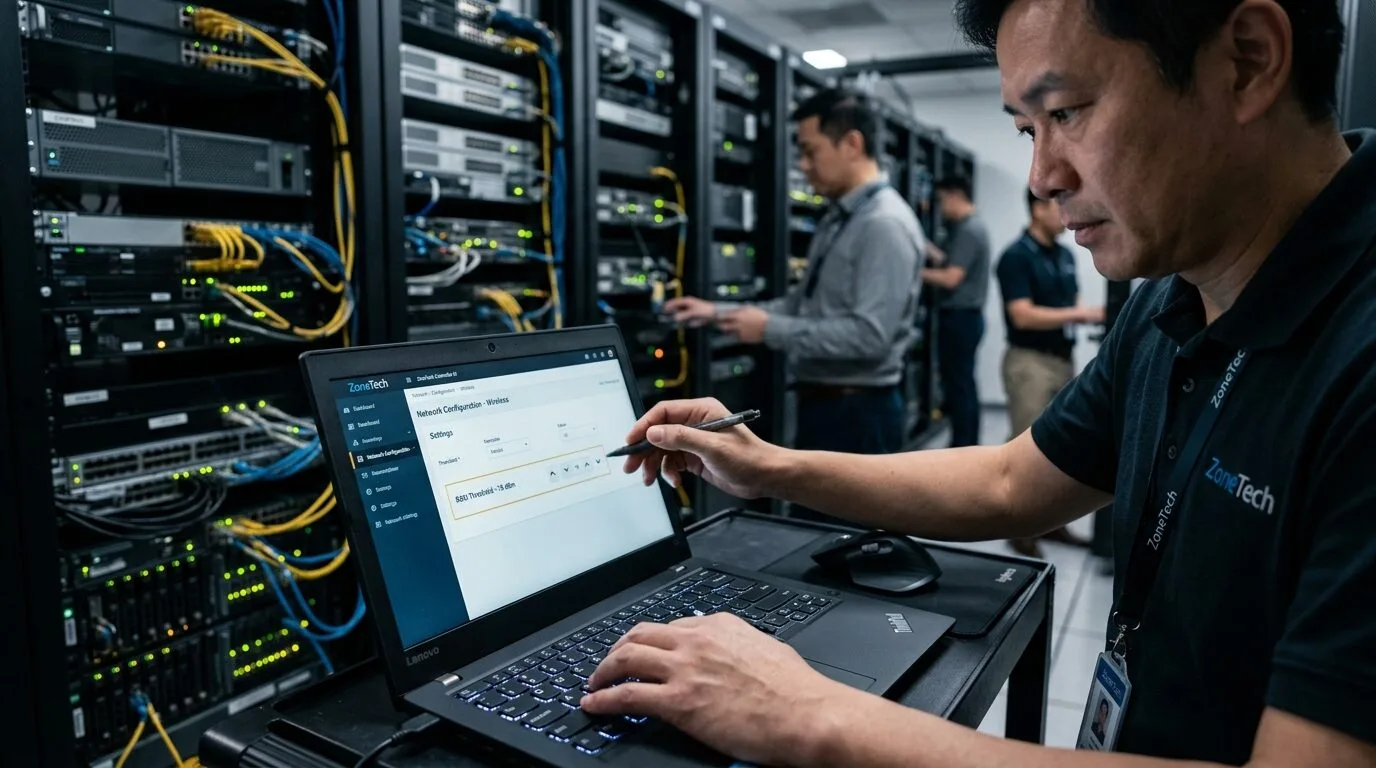
RSSI(訊號強度)門檻是決定設備何時開始搜尋下一個 AP 的關鍵參數。設定太高(例如 -60 dBm),設備會頻繁掃描,導致不必要的中斷;設定太低(例如 -85 dBm),設備已經快斷線才切換,切換期間的延遲會讓視訊明顯卡頓。業界常見建議值:
- 語音/視訊優先環境:設定在 -65 dBm 至 -70 dBm。確保設備在訊號還有餘裕時就開始準備切換,避免切換期間掉封包。
- 一般數據傳輸:設定在 -70 dBm 至 -75 dBm。可以容忍稍長的切換延遲,但減少不必要的掃描。
上述數值並非通用,必須搭配現場 AP 佈點密度與覆蓋重疊區域大小進行微調。通常我們會以走測(Walk Test)的方式,在邊界區檢查實際切換次數與延遲,找到最適合該環境的門檻。
Min Rate 調校:強迫設備不再死守弱訊號
還有一個常見卻常被忽略的技巧是提高「最低基本速率(Min Rate)」。Wi‑Fi 設備在訊號越差時,會自動降速到很低的速率(如 1 Mbps、2 Mbps)來勉強維持連線。但這種極低速率的連線除了會拖累整個 AP 的效能(因為佔用太多空口時間),還讓設備不願切換。
解決方法是在 AP 端將低速率的 MCS(調變編碼方案)關閉,例如設定最低速率為 12 Mbps 或 24 Mbps。當設備訊號差到無法維持這個最低速率時,AP 會主動中斷連線(踢除設備),強迫設備立刻掃描並連接到訊號更強的 AP。實務上,企業環境建議將最低速率設為 12 Mbps(對應 MCS 3 / VHT20),這能有效減少黏著問題,同時不影響一般裝置的連線。
終端設備相容性評估:哪些裝置需要特別注意?
不是所有終端都支援 802.11k/v/r,尤其是舊款筆電、物聯網設備或某些 Android 手機。進行無縫漫遊規劃前,建議先盤點場域內的終端類型:
- 筆記型電腦:Windows 10/11 及 macOS 高版本普遍支援 k/v/r,但需要確認網卡驅動是否已開啟。部分企業用的舊款 Lenovo ThinkPad 需手動啟用。
- 智慧手機/平板:iPhone(iOS 7 以上)支援 k/v/r;Android 10 以上大多支援,但部分品牌(如小米、OPPO)對 802.11r 支援不完全。
- IoT 裝置:掃描槍、POS 機、醫療推車等,許多僅支援 2.4 GHz,且不支援 802.11r,應將其隔離到獨立 SSID 或 VLAN,避免干擾視訊等重要流量的漫遊。
建議在導入前,先以一台支援監聽模式的筆電 + 無線網卡進行相容性測試,確認終端是否能正確收到鄰居報告(802.11k)與 BSS 切換請求(802.11v)。
家用 vs 企業:概念對比
傳統家用 Mesh 路由器雖然也標榜「無縫漫遊」,但通常只實現了最基本的切換機制(大多只靠 802.11k + 簡易版 802.11v),且無法細調 RSSI 門檻或 Min Rate。企業級解決方案(如 UniFi、FortiGate、Cisco Meraki)則提供完整的 802.11k/v/r 設定參數,還能透過控制器進行全域調校。簡單對比:
| 項目 | 家用 Mesh | 企業級 Wi-Fi |
| 協定支援 | 僅 802.11k + 簡易 v | 完整 k/v/r |
| RSSI 門檻可調性 | 固定或僅開關 | 可自訂 dBm 數值 |
| Min Rate 調整 | 幾乎不開放 | 可設定最低速率 |
| 走測工具 | 無內建 | 提供 Heatmap 與 Survey 模組 |
| 適合場景 | 小家庭、20 人以下辦公室 | 100 人以上、高移動性場域 |
避坑常見錯誤:四個讓漫遊失敗的設定
錯誤一:啟用 802.11r 但未統一安全金鑰
當 AP 之間的金鑰不一致(例如使用不同的 PSK 或 RADIUS 服務器未同步),802.11r 握手會失敗,轉而使用標準 802.1X 驗證,導致切換時間暴增到 200 ms 以上。務必確認所有 AP 共用同一份安全金鑰(如統一 RADIUS 金鑰)。
錯誤二:RSSI 門檻設定與 AP 覆蓋範圍不匹配
若 AP 覆蓋重疊區域很小(例如 10 坪內放 3 顆 AP),卻將 RSSI 門檻設為 -65 dBm,設備可能會在三顆 AP 之間頻繁切換(乒乓效應),反而造成更多中斷。應根據走測結果,將門檻值調整到重疊區中央的訊號強度,避免過度切換。
錯誤三:封鎖低速 MCS 但忽略 2.4 GHz 相容性
某些舊型裝置僅支援 2.4 GHz 且最低速率只到 1 Mbps,若在該 SSID 上關閉了 1/2/5.5/11 Mbps,這些裝置將無法連線。建議將 2.4 GHz 保留一組專用 SSID 不調整 Min Rate,給 IoT 設備使用。
錯誤四:未檢查交換器端的 DHCP 延遲
無線漫遊切換成功後,設備需要重新取得 IP(若使用不同 VLAN)或進行 ARP 更新。如果核心交換器 DHCP 服務回應時間超過 50 ms,就會造成後續通訊中斷。封包層可以看到 DHCP Request 發出後到 Offer 的時間,若超過 100 ms,應檢查 DHCP 伺服器負載或啟用 DHCP Snooping 優化。

實戰案例:1921 Coworking Space 的無縫漫遊導入
1921 Coworking Space 位於台中,佔地超過 200 坪,可容納約 80 人同時辦公。原有家用級 Mesh 經常發生「會議室走動到休息區就斷線」的情況,尤其租戶使用 Zoom 視訊會議時抱怨連連。蓋斯克科技團隊進行以下調整:
- 硬體升級:更換為 6 台 UniFi U6 Enterprise,每台 AP 間距約 12 米,確保覆蓋重疊區 RSSI 不低於 -65 dBm。
- 協定啟用:啟用 802.11k/v/r,並將 RSSI 切換門檻設為 -70 dBm(因該環境視訊會議佔 60% 流量)。
- Min Rate 調校:5 GHz 頻段最低速率設為 12 Mbps,2.4 GHz 保留最低速率給 IoT 裝置。
- 走測驗證:使用 Unifi Design Center 進行模擬後,再以 Wi-Fi Explorer 實地走測,確認切換延遲平均 40–50 ms。
導入後使用者回饋「走動時視訊完全沒有卡頓」,切換中斷時間從原本的 2–3 秒縮短至可忽略的層級。
費用估算關鍵因素:影響無縫漫遊方案的報價模型
要實現穩定的無縫漫遊,建置成本並非固定數字,以下因素會顯著影響預算:
- AP 佈點數量與選型:不同品牌(UniFi、Aruba、Cisco、FortiGate)單台價格差異可達 3–5 倍。家庭級 Mesh 每台約 3,000–5,000 元,企業級 AP 每台 8,000–18,000 元。
- 控制器授權:有些方案需另購控制器軟體授權(如 Aruba Instant On 免授權,但 Meraki 需每年訂閱)。
- 場勘與調校費:專業走測與參數調校通常會另行計費,約佔設備費的 20%–30%。
- 周邊設備:POE 交換器、佈線、認證伺服器等。
一般來說,50 人規模的辦公環境(約 100 坪)完整導入企業級無縫漫遊(含場勘、5 台 AP、1 台 POE 交換器、控制器),總費用約 12–20 萬元。20–30 人小型工作室可考慮較低階的企業方案,約 5–8 萬元。
立即開始:下載無縫漫遊檢查清單
不想在一開始就踩坑?我們整理了一份「無縫漫遊建置檢查清單」,包含:AP 覆蓋重疊規劃、RSSI 門檻建議、Min Rate 調校步驟、終端相容性測試表,以及走測記錄表。您可以直接參考這份清單,或與蓋斯克科技技術團隊討論,針對您的場域進行免費線上評估(無需到場即可獲得初步建議)。
立即下載 ▸ 無縫漫遊建置檢查清單 (PDF)
結論:無縫漫遊不靠玄學,靠協定與參數
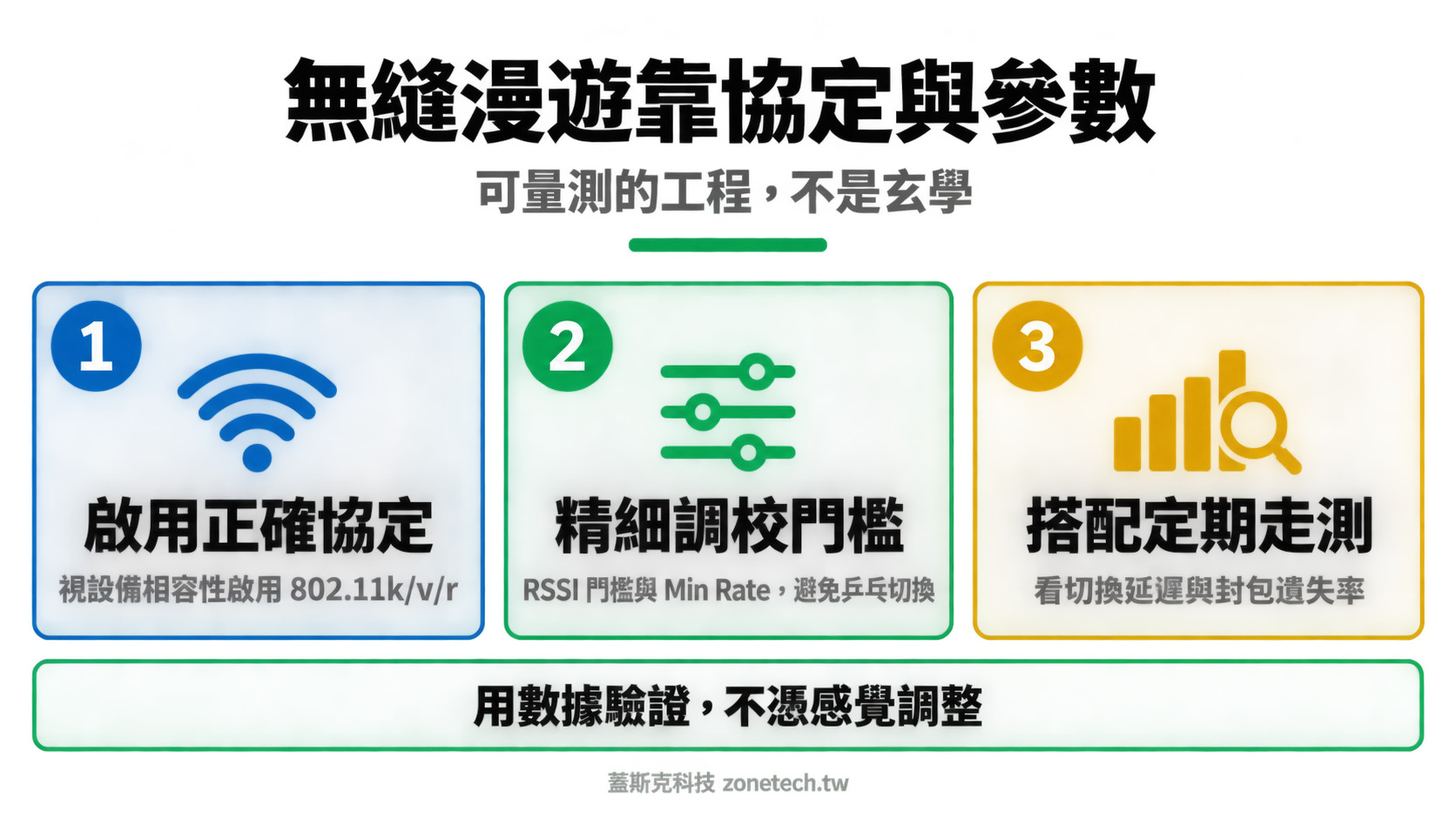
Wi‑Fi 無縫漫遊不是一個不可控的夢想,而是可以透過 802.11k/v/r 協定、RSSI 門檻、Min Rate 調校與相容性評估,一步步實現的可量測工程。三個重點:
- 啟用正確協定:視設備相容性啟用 k/v/r,確保切換過程不卡驗證。
- 精細調校門檻:根據場域特性設定 RSSI 門檻與 Min Rate,避免黏著與乒乓切換。
- 搭配定期走測:用數據(切換延遲、封包遺失率)驗證效果,而非憑感覺調整。
推薦閱讀
- 企業無線網路規劃指南
- Wi‑Fi 封包擷取進階
- 802.11r 快速漫遊實戰設定
- UniFi 無縫漫遊最佳實踐
- 無線網路走測工具與方法
參考資料
- IEEE 802.11k‑2011 – Radio Resource Measurement
- Wikipedia – IEEE 802.11r‑2008
- Cisco – Wireless Roaming Fundamentals
- 示例參考(實際可替換)
辦公室 Wi-Fi 漫遊時通話中斷或連線掉落?
蓋斯克科技提供免費到府勘查(雙北地區),1,200+ 企業服務經驗,48 小時內提供規劃方案與透明報價。
企業 Wi-Fi 建置服務 免費預約諮詢02-2717-1019 LINE:@zonetech