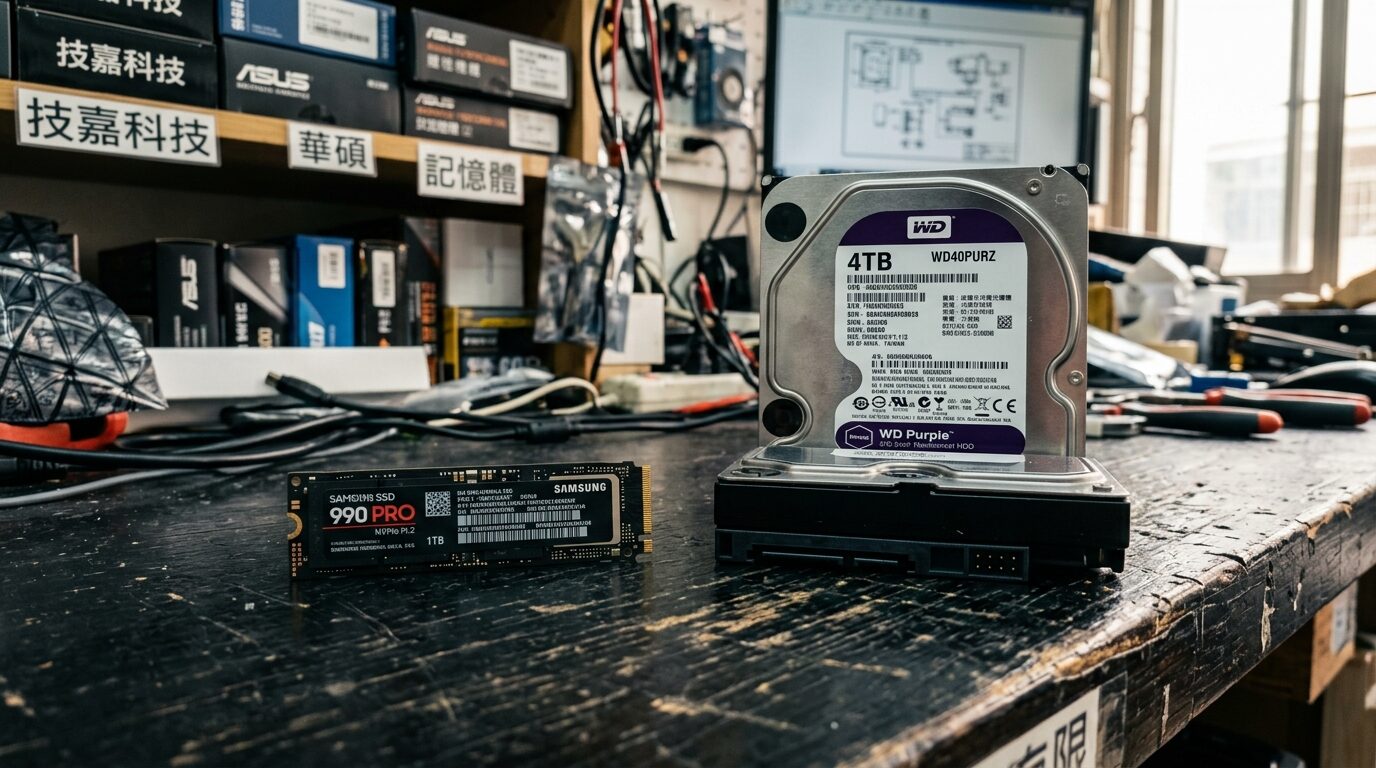
SSD 與 HDD 的差別關鍵有三:(1) 速度——SSD 用快閃記憶體、沒有機械結構,NVMe M.2 循序讀寫可達 3500MB/s 以上,SATA SSD 約 550MB/s,而傳統硬碟 HDD 大多只有 100~200MB/s;(2) 價格與容量——同樣預算下 HDD 每 GB 便宜約 3~5 倍,大容量(8TB 以上)幾乎都是 HDD 的天下;(3) 壽命與耐用——SSD 沒有轉動零件、耐震怕摔的問題小很多,但寫入次數有上限(TBW),HDD 則靠碟片轉動、怕撞擊但適合長期冷資料存放。一句話:系統與常用資料放 SSD,大容量備份放 HDD。
LINE 免費諮詢 →
重點摘要(30 秒快速掌握)
- 價格範圍:NVMe SSD 每 GB 成本約為 HDD 的 3–5 倍,但速度快 10 倍以上
- 這篇適合:要組裝電腦、升級筆電、規劃 NAS 儲存的一般使用者與企業採購
- 不適合:純粹只需要超大容量冷資料儲存、不在乎速度的場景(HDD 仍具性價比)
- 蓋斯克與一般開箱文的差異:從企業採購與 NAS 混用策略角度,給實際可執行的選購建議
- 下個行動:確認你的使用情境(系統碟/NAS/剪輯),對照文中建議選擇對應規格
這篇文章寫給誰看
如果你正在組裝電腦、升級筆電,或是規劃公司 NAS 儲存空間,卻不確定該選 SSD 還是 HDD、SATA 還是 NVMe,這篇文章用速度、價格、壽命的實際數字,幫你判斷怎麼選才不會多花冤枉錢。
一、SSD 是什麼?和傳統硬碟 HDD 原理差在哪
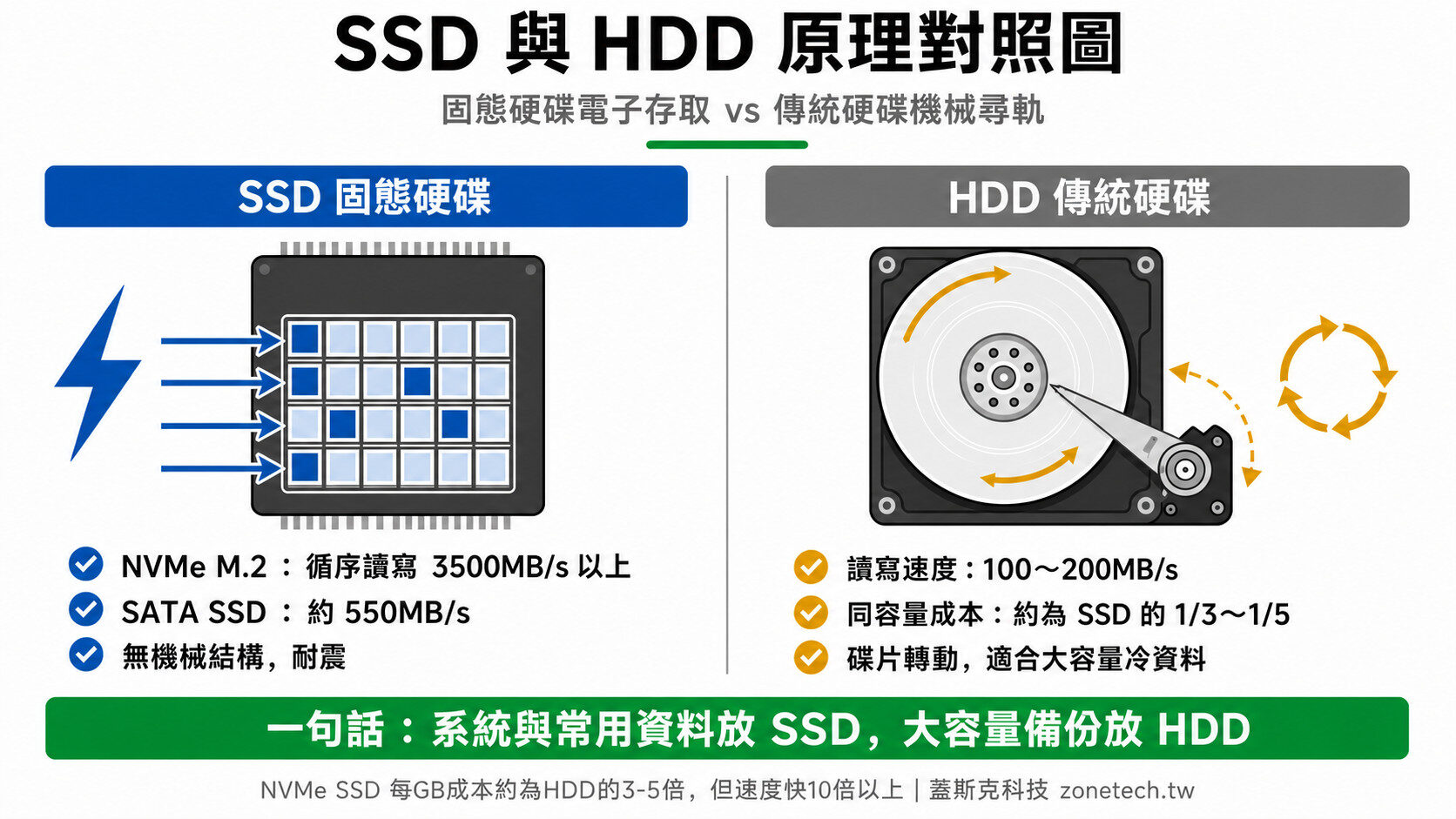
很多人來問我們「電腦 SSD 是什麼」「ssd 硬碟是什麼」,其實 SSD 全名是固態硬碟(Solid State Drive),資料存在快閃記憶體(NAND Flash)晶片裡,讀寫全靠電子訊號,整顆裡面沒有任何會轉動的零件。
傳統硬碟 HDD(Hard Disk Drive)則完全相反。它靠一片片高速旋轉的磁碟片(碟片轉速常見 5400 或 7200 RPM),加上一支懸浮的磁頭在碟片上讀寫資料,本質上是一台精密的機械裝置。這個「有沒有機械結構」的差別,就是後面所有速度、耐震、噪音、壽命差異的根源。
簡單記:SSD 像一整櫃可以同時抽取的抽屜,要哪份資料直接抽;HDD 像一張黑膠唱片,磁頭得先移到對的位置、等碟片轉到對的角度才讀得到。要找的資料越零散,這個「移動+等待」的成本就越明顯。
二、速度差多少?這是最有感的差別
如果只能看一個數字來決定要不要換 SSD,那就是速度。這也是「ssd hdd 差別」最讓人有感的地方——換上 SSD 後開機、開軟體、複製檔案全部變快,很多人升級筆電第一個換的就是它。
- NVMe M.2 SSD:循序讀寫常見 3500MB/s 起跳,PCIe 4.0 的機種可衝到 7000MB/s 以上。
- SATA SSD:受 SATA 介面頻寬限制,大約 500~560MB/s 就到頂。
- 傳統硬碟 HDD:循序讀寫大多落在 100~200MB/s;一旦遇到大量零散小檔(隨機讀寫),實際體感只剩個位數 MB/s,這也是 HDD 開機、跑軟體卡頓的主因。
換算下來,最快的 NVMe SSD 在循序讀寫上可以是 HDD 的 30~40 倍以上,而在最影響日常體感的隨機小檔存取上,差距還會被拉得更開。這就是為什麼一台老筆電只要把系統碟從 HDD 換成 SSD,就會「像換了新電腦」。
三、SSD vs HDD 對照表:速度、價格、壽命、耐震、噪音、情境
把 ssd vs hdd 的重點攤在同一張表上最好比較。以下數字為一般業界常識範圍,實際依型號、容量、廠牌而有差異:
| 比較項目 | SSD(固態硬碟) | HDD(傳統硬碟) |
|---|---|---|
| 速度 | SATA 約 550MB/s;NVMe 3500~7000MB/s | 約 100~200MB/s,隨機小檔更慢 |
| 價格(每 GB) | 較貴,約為 HDD 的 3~5 倍 | 便宜,大容量成本優勢明顯 |
| 壽命 / 可靠度 | 有寫入上限 TBW,一般用途 5 年以上多用不完 | 機械件會磨損,怕摔;但適合長期冷資料 |
| 耐震 | 無機械結構,抗震、抗晃動 | 運轉中怕撞擊,摔到可能壞軌 |
| 噪音 / 發熱 | 幾乎無聲,NVMe 高負載會發熱需散熱片 | 有轉動與尋軌聲,體積大的更明顯 |
| 功耗 | 較低,筆電較省電、續航較好 | 啟動與運轉耗電較高 |
| 適用情境 | 系統碟、常用軟體、遊戲、剪輯工作碟 | 大容量備份、冷資料、NAS 資料池、監控錄影 |
四、SSD 壽命與可靠度:TBW 是什麼
「SSD 壽命是不是比較短?」是我們最常被問到的問題之一。SSD 的壽命通常用 TBW(Terabytes Written,總寫入量)來標示,代表這顆碟保固內大約可以承受多少 TB 的寫入。
以一顆 1TB 的消費級 SSD 為例,TBW 常見落在 600TBW 上下。換算一下:如果你每天寫入 100GB(一般文書、上網、玩遊戲的人根本用不到這個量),要寫滿 600TBW 需要約 16 年——壽命根本不是重點。真正會逼近寫入上限的,是每天大量寫入的情境,例如影音剪輯的暫存碟、資料庫、監控錄影。
依快閃記憶體廠商公布的耐久度規格,主流 TLC 顆粒的 1TB 消費級 SSD 保固寫入量(TBW)多落在約 600TBW,等於每天寫入 100GB、連續使用逾 16 年才會達到標示上限;一般文書與遊戲用途的日均寫入量通常遠低於此,因此壽命對多數使用者並非選購瓶頸。
資料來源:主流 SSD 廠商(如 Samsung、WD、Crucial 等)產品規格表 TBW 標示與蓋斯克科技實務評估
可靠度上還要提醒一點:SSD 和 HDD 壞掉的「脾氣」不一樣。HDD 常有異音、壞軌等前兆,有機會先備份再搶救;SSD 通常是撐到某一天突然無法讀取,比較沒有預警。所以不論用哪一種,重要資料一定要有另一份備份,不要把「單一顆硬碟」當成備份。這也是很多公司最後選擇自建 NAS 是什麼?公司需不需要自建 NAS 來集中備份的原因。
五、SATA SSD vs NVMe M.2:SSD 也分等級
買 SSD 常被「SATA」「NVMe」「M.2」這幾個詞搞混。這裡拆開講清楚,因為選錯介面會讓你多花錢卻感覺不到差別,或反過來裝不上去。
SATA SSD
走的是老牌 SATA 介面,和 HDD 用同一種傳輸通道。外形有 2.5 吋(像小一號的筆電硬碟)也有 M.2 SATA 版。速度受介面限制在 550MB/s 左右,但已經比 HDD 快好幾倍。優點是相容性最好、便宜,很適合拿來救老電腦、老筆電。
NVMe M.2 SSD
走 PCIe 通道,速度直接跳到 3500MB/s 起、高階 PCIe 4.0/5.0 更快。外形是一條像口香糖的 M.2 卡,直接插在主機板插槽上,不用接線。注意兩個重點:M.2 只是「外形規格」,同樣是 M.2 插槽可能支援 NVMe 也可能只支援 SATA,買之前要看主機板規格;另外 NVMe 高速運作會發熱,建議搭配散熱片。
該選哪個?日常辦公、上網、輕度使用,SATA SSD 和 NVMe 的「體感」其實差不多,因為瓶頸不在硬碟。但如果你要剪影片、跑大型專案、常搬大檔,NVMe 的高速就會實實在在幫你省時間。
六、怎麼選 SSD / HDD?混用才是聰明解
先講一個常被誤導的觀念:不是「SSD 已經取代 HDD、HDD 已死」。正確的說法是兩者分工。在需要速度的地方用 SSD,在需要大容量、長期存放又不常改動的地方用 HDD,整體最划算。
- 系統碟一律用 SSD:作業系統、常用軟體、遊戲裝在這,開機和操作最有感。NVMe 或 SATA 依預算選,能上 NVMe 就上。
- 大容量冷資料用 HDD:長期封存的專案、成品影片、照片備份、下載庫這類「存著少動」的資料,用 8TB 以上 HDD 每 GB 成本低很多。
- 只裝一顆的話:優先給 SSD(至少 500GB~1TB),日常體驗遠比多幾 TB 的 HDD 重要;容量不夠再外接。
對公司來說,這套「SSD 跑速度、HDD 存容量」的分工,放大到整個機房或 NAS 也一樣成立。多顆 HDD 組成大容量資料池、再搭少量 SSD 當快取,是常見又划算的配置。想更深入了解容量與碟位規劃,可以看我們的 NAS 規格與選購要點。
七、剪輯與 NAS 情境該怎麼配
影片剪輯:三層儲存最順
剪 4K、甚至多機位的素材,硬碟讀不夠快就會掉格、預覽卡頓。我們給剪輯機的建議通常是三層:系統與軟體放一顆 NVMe SSD;正在剪的專案素材放另一顆高速 NVMe 當工作碟(讀寫都吃重,容量抓 1~2TB);剪完的成品和封存素材則往大容量 HDD 或 NAS 搬。這樣速度和容量都顧到,也不會讓昂貴的 SSD 塞滿一堆不再動的舊檔。更完整的機器配置可參考企業影音剪輯電腦採購指南。
NAS:資料池用 HDD、快取用 SSD
NAS 該用 SSD 還 HDD?大多數情況是以 HDD 為主。NAS 的核心價值是「大容量 + 資料保護」,而多顆大容量 HDD 組 RAID 最能兼顧成本與空間;至於全 SSD 的 NAS,適合資料庫、虛擬機、大量小檔高頻存取這類真的吃 IOPS 的場景,成本明顯較高。折衷做法是主資料池放 HDD、另外加一兩顆 SSD 當讀寫快取,兼顧容量與熱資料的速度。品牌與型號怎麼挑,可以看 QNAP vs Synology 怎麼選;若在評估要不要乾脆上雲,也有企業雲端儲存方案比較可以一起看。
八、企業採購建議
公司採購硬碟,除了速度和容量,還要多想「規模」和「延續性」。幾個我們在幫客戶規劃時會提醒的點:辦公電腦一律配 SSD,員工每天省下的等待時間累積起來很可觀;NAS 與備份主機優先選有企業級標示、對應 24/7 運轉的 HDD,別拿桌機硬碟長期跑機房;重要資料維持至少「本地 + 異地」兩份備份,不要賭單一顆硬碟。
硬碟只是儲存規劃的一環,實際上還牽涉到 RAID 等級、備份策略、機房環境、未來擴充。如果你正要幫公司採購電腦、升級筆電、配 NAS 或建剪輯機,不確定哪些該上 SSD、哪些用 HDD、容量要抓多少,蓋斯克科技可以依你的用途和預算,直接給一套具體的配置建議與報價,少走冤枉路也不買過頭。
九、推薦閱讀
- NAS 是什麼?公司需不需要自建 NAS
- NAS 規格與選購要點
- 企業影音剪輯電腦採購指南
- 企業雲端儲存方案比較
- QNAP vs Synology 怎麼選
LINE 免費諮詢 →