你是否也遇過這種情況:公司砸了筆預算,從家用路由器升級到備受好評的 UniFi AP,結果…會議視訊還是卡、檔案傳輸等到天荒地老,Wi-Fi 體驗跟升級前幾乎沒兩樣?IT 主管被同仁追著問:「不是說換了企業級的設備嗎?怎麼網路還是這麼慢?」
問題往往不在 UniFi 設備本身,而在於多數人僅使用了原廠的預設值,完全沒有根據實際環境進行「最佳化」。這就像買了一台法拉利,卻只用一檔在市區行駛,效能自然大打折扣。
這篇文章,就是你的 UniFi Wi-Fi 調校總指南。我們將帶你一步步檢視並設定 UniFi 控制器中 10 個最關鍵的效能參數,從物理安裝的基礎,到無線電頻譜的進階微調,徹底釋放你既有投資的全部潛力。
本文將涵蓋:
- 10 個 UniFi Wi-Fi 最佳化設定的具體步驟與參數建議
- 「自動優化」與「手動設定」的抉擇時機
- 企業環境中 3 個最常見的設定錯誤與避坑指南
- 蓋斯克科技如何為 CAPSULE GROUP 等客戶進行專業調校的真實案例
這篇文章特別適合以下三種讀者:
- 中小企業 IT 管理人員:負責維護公司 UniFi 網路,希望找出效能瓶頸並提升全體同仁的連線體驗。
- 自行安裝 UniFi 的工作室或店家老闆:具備基礎技術能力,但對無線電頻譜、頻道干擾等進階設定感到困惑。
- 系統整合商或網路工程師:尋求一份系統性的 UniFi 最佳化檢查清單,確保交付給客戶的網路處於最佳狀態。
UniFi 效能起飛:10 大關鍵設定最佳化全攻略
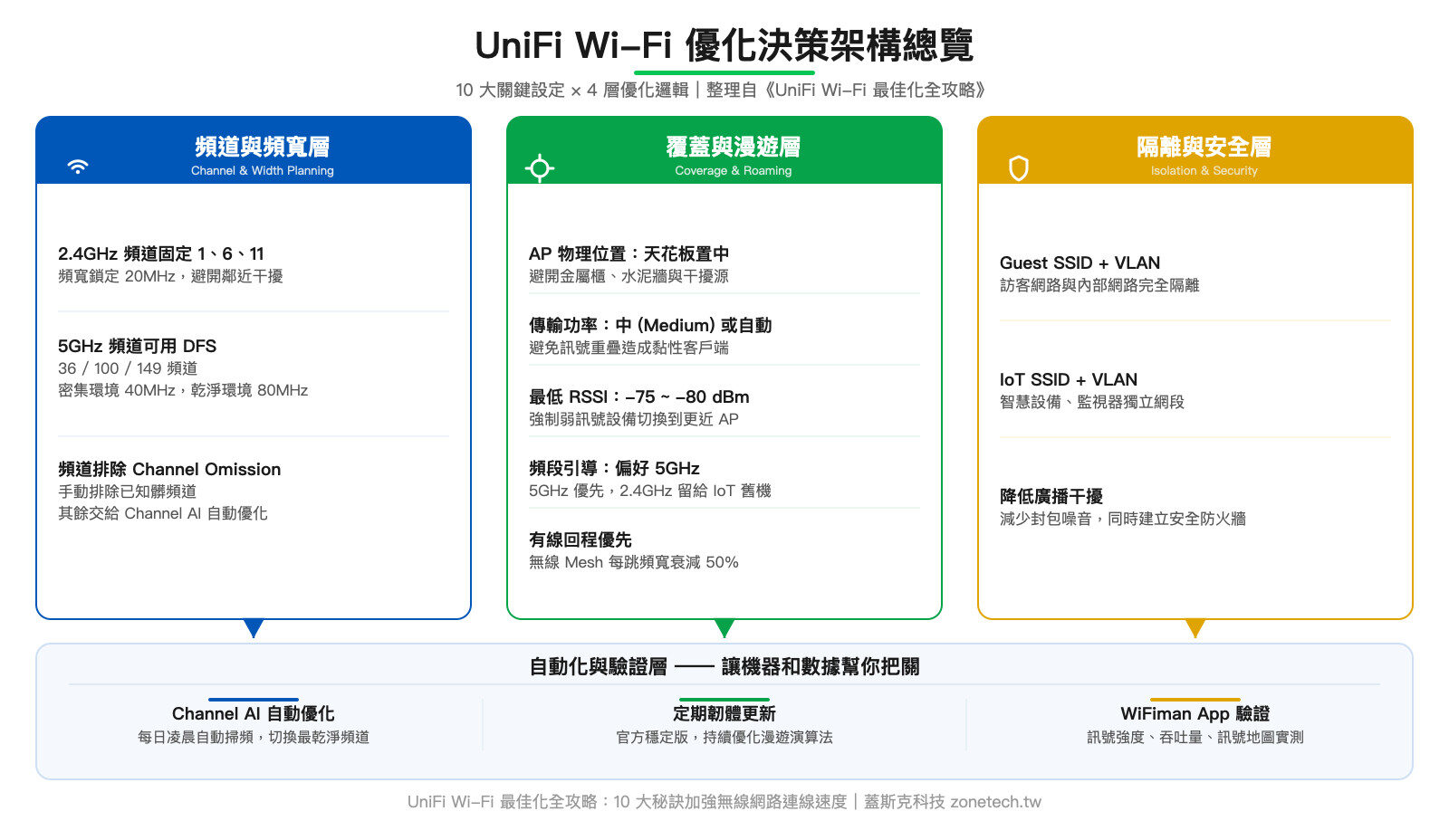
UniFi Wi-Fi 最佳化的核心有三個面向:(1) 頻道規劃——2.4GHz 固定使用 1/6/11 頻道,5GHz 使用 DFS 頻道(36/100/149),避免自動頻道造成相鄰 AP 衝突;(2) 發射功率控制——AP 發射功率不是越大越好,過強訊號造成裝置「黏著」遠端 AP,建議設 Medium 或 Low;(3) 定期韌體更新——UniFi 韌體更新常含漫遊演算法優化,落後版本漫遊品質差距可達 30%。以上設定均可在 UniFi Network Application 集中完成。
本文重點摘要
- 一句話答案:UniFi 最佳化重點在 通道規劃、發射功率、無縫漫遊(802.11r/k/v)、韌體與 AP 位置
- 高密度環境建議:關閉過低傳輸速率、2.4G/5G 分離、用控制器統一管理
- 訊號不穩多半不是訊號弱,而是通道干擾或漫遊沒設好
適合閱讀對象
已導入或正考慮 UniFi 的中小企業 IT 窗口、辦公室與商空管理者。
不適合/可省略
單台家用分享器、3 人以下小空間 → 不需要企業級控制器與多 AP 架構。
要將 UniFi 的潛力完全發揮,需要軟體與硬體的通盤考量。以下我們從最基礎的物理安裝,一路深入到最核心的無線電參數設定,拆解 10 個直接影響 Wi-Fi 速度與穩定性的關鍵設定。
(一)物理佈建:AP 位置決定了 50% 的成敗
再強大的軟體調校,都無法彌補錯誤的物理位置。這是最基本、也最常被忽略的一點。Wi-Fi 訊號就像光線,會被實體障礙物遮擋、吸收、反射,進而衰減。
最佳化建議:
- 安裝位置:將 AP 安裝在天花板中央,或高處的牆壁上,讓訊號能像燈泡一樣由上而下或由高處向外均勻覆蓋。切忌將 AP 放在金屬櫃裡、水泥牆角或被大型家具遮擋的位置。
- 避開干擾源:遠離微波爐、冰箱、無線電話等同樣使用 2.4GHz 頻段的電器。同時,厚重的水泥牆、金屬隔間都是 Wi-Fi 訊號的頭號殺手。
專業的無線網路規劃,會使用像 WiFiman 或 Ekahau 這類的工具進行場勘(Site Survey),精準找出最佳的 AP 佈建點,而不是單純靠「感覺」。
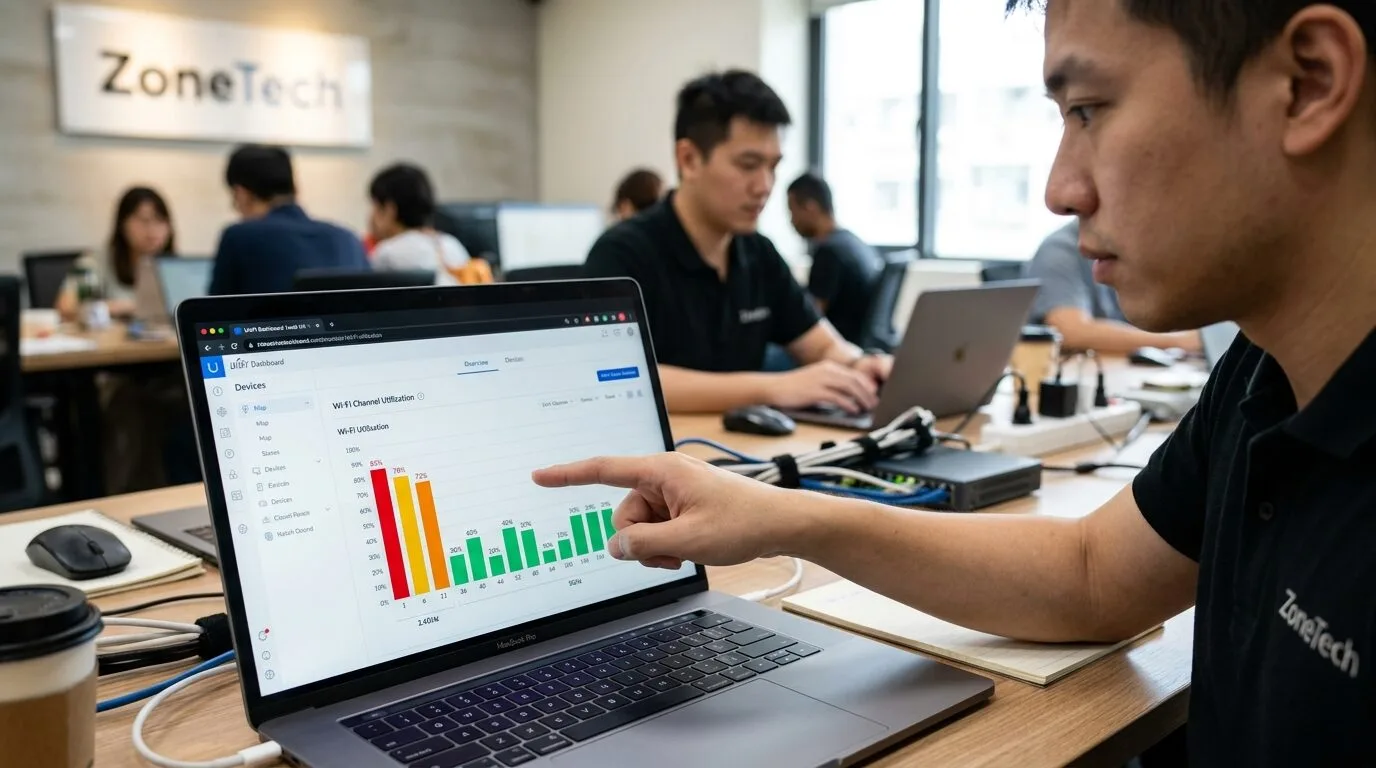
(二)頻道選擇 (Channel Selection)——避開壅塞的數位高速公路
想像一下,每一台 AP 都在一條特定編號的高速公路上與設備溝通。如果你的 AP 和隔壁公司的 AP 都在同一條高速公路上,就會「塞車」,這就是「頻道干擾」。
最佳化建議:
- 2.4GHz 頻段:這個頻段極度擁擠。在台灣,只有 3 個頻道是完全不互相重疊的:頻道 1、6、11。請務必手動將你的 AP 固定在這三個頻道上,並確保相鄰的 AP 使用不同的頻道(例如 AP-1 用頻道 1,AP-2 用頻道 6)。絕對不要使用「自動」或選擇 1、6、11 以外的頻道,那會造成災難性的跨頻道干擾。
- 5GHz 頻段:這個頻段擁有更多不重疊的頻道,相對乾淨。可以考慮啟用 DFS(動態頻率選擇)頻道,這些頻道通常更少人使用。但要注意,如果你的辦公室靠近機場或氣象站,AP 偵測到雷達訊號時會依法規自動跳頻,可能造成短暫斷線。
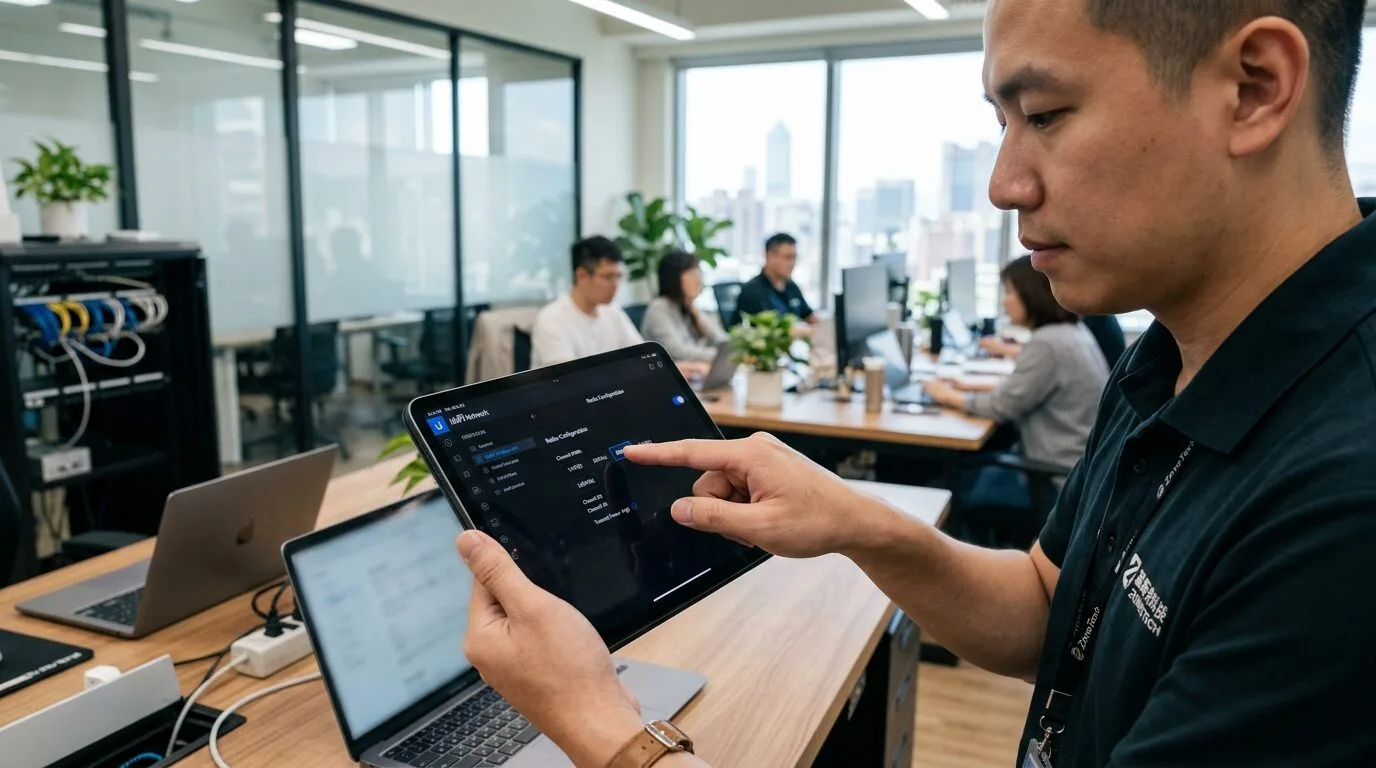
(三)頻道寬度 (Channel Width)——決定車道數量的關鍵
如果頻道是高速公路,那頻道寬度就是「車道數量」。車道越寬(例如從 20MHz 變成 80MHz),一次能通過的資料量就越大,理論速度也越高。將 5GHz 頻段從 20MHz 調整到 160MHz,網速可能從 200Mbps 飆升到近 900Mbps。
但這不代表越寬越好。更寬的頻道也像一個巨大的吸音板,更容易吸收到周遭的雜訊與干擾,可能導致連線不穩。
最佳化建議:
- 2.4GHz 頻段:永遠保持在 20MHz。在這個已經夠擁擠的頻段上,使用 40MHz 只會加劇與鄰居的干擾,得不償失。
- 5GHz / 6GHz 頻段:在干擾低的環境,可以設為 80MHz 來最大化速度。若追求極致速度且環境乾淨,可嘗試 160MHz。但在 AP 密集部署的辦公室環境,為了穩定性與頻道複用,縮減回 40MHz 反而是更穩健的專業選擇。
(四)傳輸功率 (Transmit Power)——不是越大聲越好
許多人直覺地認為,AP 的傳輸功率應該設定為「高 (High)」,讓訊號「穿透力」更強。在只有一台 AP 的家庭環境或許如此,但在擁有多台 AP 的企業環境中,這是最常見的致命錯誤。
過高的功率會讓 AP 的訊號覆蓋範圍過度重疊,導致設備無法順利漫遊。你的筆電可能會「黏」在遠在天邊但訊號很強的 A 會議室 AP 上,而不是自動切換到你面前訊號更好的 B 辦公區 AP。這就是「黏性客戶端 (Sticky Client)」問題,它會扼殺你的網路效能。
最佳化建議:
- 將 2.4GHz 與 5GHz 的傳輸功率都設定為「自動 (Auto)」或「中 (Medium)」。
- 目標是讓每個 AP 的訊號覆蓋範圍「剛剛好」彼此銜接,而不是互相大聲嘶吼。這能引導設備在移動時,自然地切換到訊號最佳的 AP,實現無縫漫遊。

(五)最低 RSSI——主動踢除賴著不走的慢速設備
Wi-Fi 的運作機制有個天生缺陷:同一個 AP 下的所有設備,共享同一塊頻寬。只要有一個訊號極差(例如 RSSI 低於 -80 dBm)的設備連著,它就會佔用大量的「通訊時間 (Airtime)」來嘗試傳輸資料,進而拖慢所有其他訊號良好設備的速度。
最低 RSSI (Received Signal Strength Indicator) 設定,就是賦予 AP 一個權力:當某個設備的訊號強度低於你設定的門檻時,就主動把它「踢下線」。
最佳化建議:
- 在多 AP 的環境中,可以實驗性地將最低 RSSI 設定在 -75 dBm 到 -80 dBm 之間。
- 這個設定能強迫訊號微弱的設備放棄當前連線,去尋找並連接到訊號更強的 AP。這與調低傳輸功率的策略相輔相成,是解決「黏性客戶端」問題的另一大利器。
(六)頻段引導 (Band Steering)——讓快的設備走快車道
現在大多數設備(如筆電、手機)都支援 2.4GHz 和 5GHz 雙頻。5GHz 頻段干擾少、頻道寬、速度快,是我們的首選。但有些設備預設行為很「笨」,即使 5GHz 訊號很好,還是會優先連到又慢又擠的 2.4GHz。
頻段引導功能,就是主動「鼓勵」或「引導」支援 5GHz 的設備,優先連線到 5GHz 頻段。
最佳化建議:
- 在 UniFi 控制器中,將頻段引導設定為「偏好 5GHz (Prefer 5G)」。
- 這能確保你的高效能設備都運行在高速公路上,把 2.4GHz 這條鄉間小路留給一些老舊的、或僅支援 2.4GHz 的 IoT 設備(如智慧插座、印表機)。
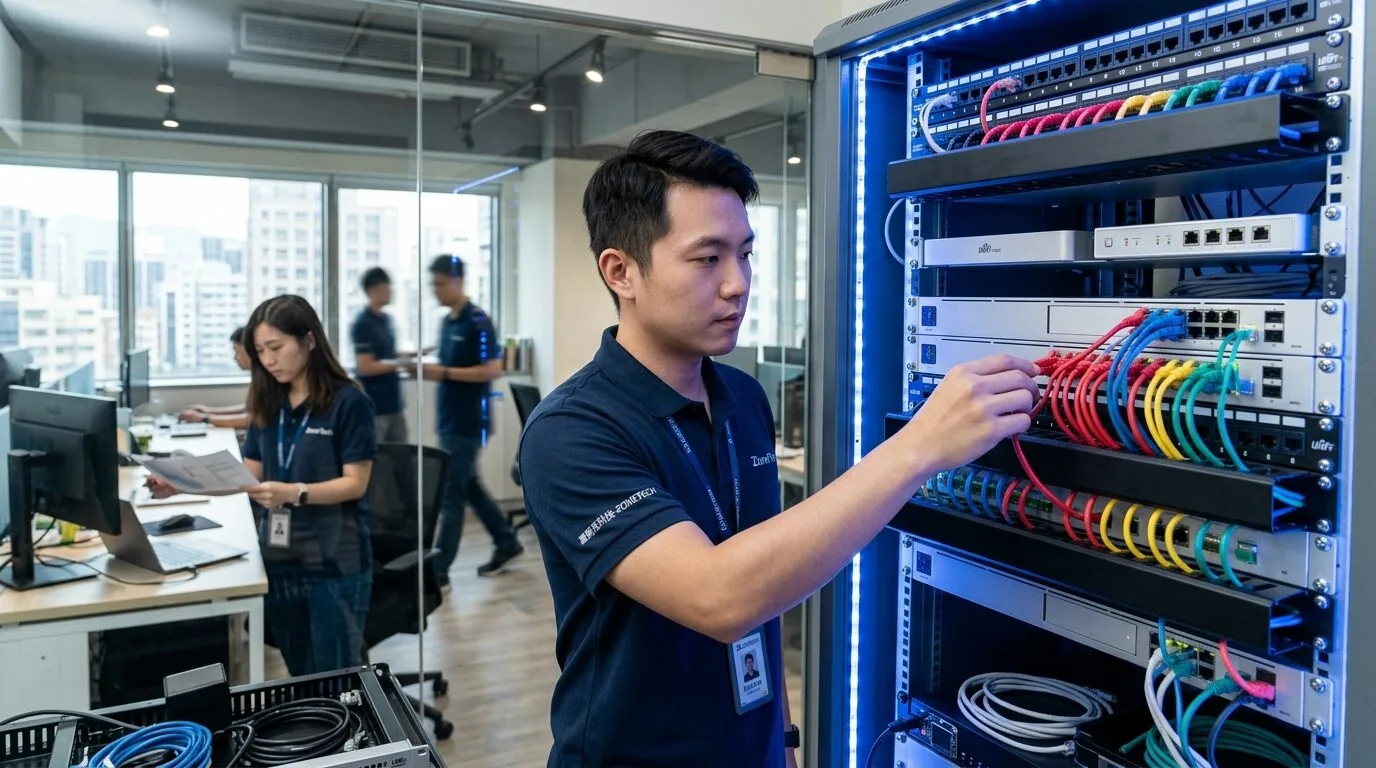
(七)設備隔離與 VLAN——把訪客和 IoT 設備關進籠子
如果公司的內部網路、訪客 Wi-Fi、智慧電視、監視器等所有設備都在同一個網段下,整個網路會充滿各種不必要的廣播封包「噪音」,就像菜市場一樣吵雜。這不僅影響效能,更有嚴重的安全隱憂。
透過建立獨立的 SSID 並劃分 VLAN (虛擬區域網路),可以將不同用途的設備進行網路層的隔離。
最佳化建議:
- 訪客網路:建立一個獨立的 “Guest” SSID,並啟用「訪客策略 (Guest Policy)」,將其與內部網路完全隔離。
- IoT 網路:為安全性較低的智慧家庭或物聯網設備(如燈泡、攝影機)建立另一個獨立的 “IoT” SSID 與 VLAN。
這樣做的好處是雙重的:主網路變得更乾淨,減少干擾,提升效能;同時也建立了一道安全防火牆,即使 IoT 設備被駭,也無法輕易侵入到存有公司核心資料的內部網路。
(八)韌體與控制器更新——免費的效能升級
許多人裝好 UniFi 後就再也沒更新過韌體。但 Ubiquiti 團隊會持續發布新的韌體版本,用來修復 Bug、填補安全漏洞,更重要的是,會不斷優化無線驅動程式和射頻演算法。
定期更新韌體,就像是幫你的 AP 進行免費的引擎調校和性能提升。
最佳化建議:
- 定期(例如每季)檢查 UniFi 控制器,將 AP 韌體和控制器軟體更新到最新的「官方穩定版 (Official Release)」。
- 避免使用 Beta 或 RC (Release Candidate) 版本,除非你清楚知道自己在做什麼,否則穩定性優先。
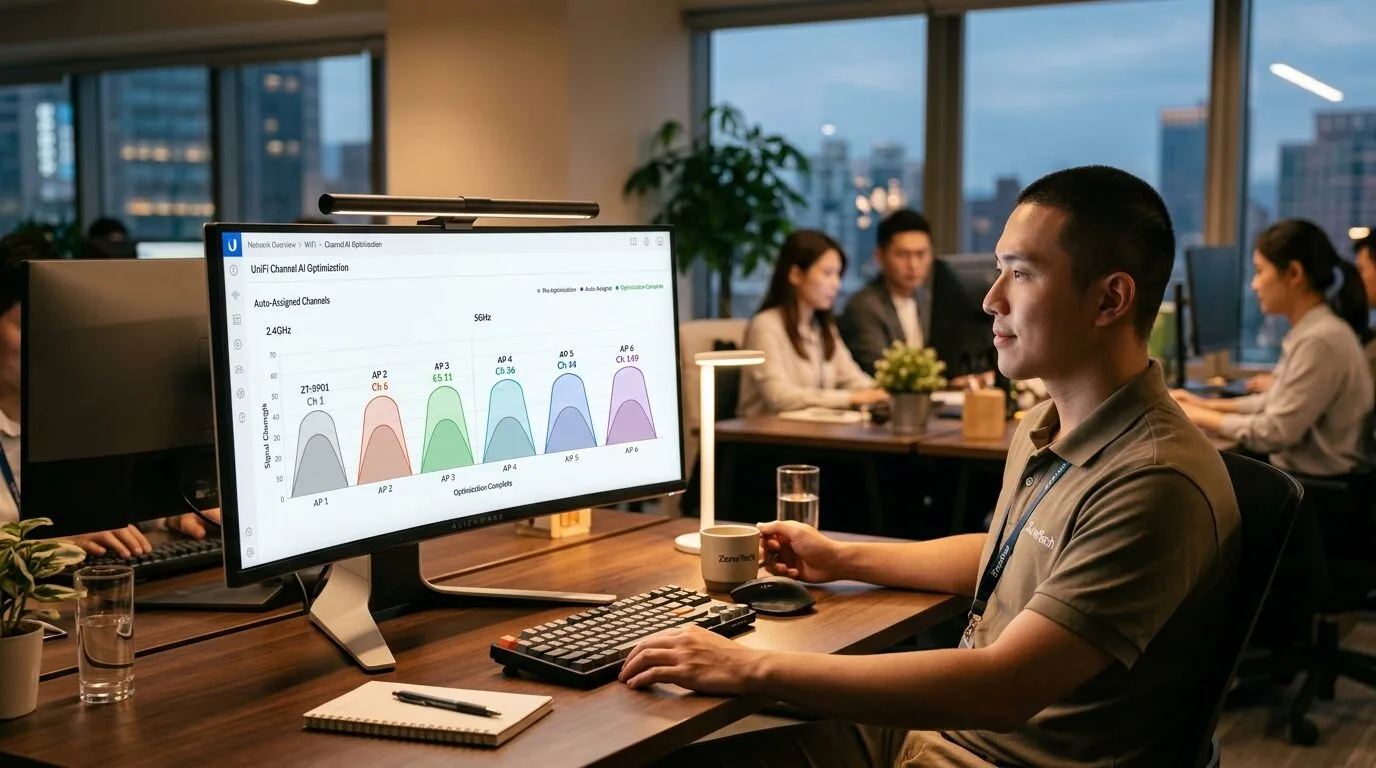
(九)啟用 Channel AI——讓機器人幫你每天掃描
辦公室周遭的無線環境是動態變化的。今天最乾淨的頻道,明天可能因為隔壁公司新裝了 AP 而變得擁擠。手動調整頻道費時費力,這時就可以讓 UniFi 內建的 AI 來幫忙。
Channel AI(或稱 Nightly Channel Optimization)是 UniFi 的無線電資源管理 (RRM) 工具。啟用後,系統會在每天凌晨(或你指定的時間)自動掃描周遭的無線電頻譜,找出當下對每台 AP 來說干擾最小、最乾淨的頻道,並自動切換過去。
最佳化建議:
- 在「設定」>「Wi-Fi」>「AP Site Settings」中,啟用「Nightly Channel Optimization」。
- 這個過程是無中斷的,不會影響到已連線的用戶。它只會改變「頻道」,不會動到你設定好的「頻道寬度」和「傳輸功率」。
(十)善用 WiFiman App——用數據取代感覺
最後,所有的調校都不能只憑感覺,你需要一個客觀的測量工具。Ubiquiti 官方免費提供的 “WiFiman” App 就是你的最佳夥伴。
這款 App 可以讓你用手機即時看到:
- 訊號強度 (Signal Strength):你所在位置的 RSSI 是多少 dBm?
- 連線資訊:你連到的是哪一台 AP?走的是 2.4GHz 還是 5GHz?頻道寬度是多少?
- 吞吐量測試 (Throughput Test):實際的上下傳速度是多少 Mbps?
- 訊號地圖 (Signal Mapper):在辦公室走一圈,就能繪製出實際的 Wi-Fi 訊號覆蓋熱點圖,找出訊號死角。
最佳化建議:
- 在進行任何重大設定變更前後,都使用 WiFiman 在幾個關鍵位置(例如總經理辦公室、會議室、茶水間)進行測速,用實際數據驗證你的調校是否帶來了正面效果。
觀念對比:有線回程 (Wired Backhaul) vs. 無線 Mesh
在擴充 Wi-Fi 覆蓋時,許多人會被 UniFi 的「無線 Mesh」功能所吸引,認為只要插上電就能無線延伸訊號,非常方便。但這種方便,是有巨大效能代價的。
UniFi Mesh 的核心問題在於「頻寬減半效應」。
每經過一次無線橋接(Wireless Hop),你的網路頻寬就會損失至少 50%。假設你的主 AP 接的是 1Gbps 的網路,那麼:
- 經過第 1 台 Mesh AP 橋接後,速度剩下約 500Mbps。
- 再經過第 2 台 Mesh AP 橋接後,速度只剩下約 250Mbps。
- 到第 3 台,更是只剩下 125Mbps,效能大打折扣。
無線 Mesh 要做的不是讓網速變快,而是把訊號「送到」原本沒有訊號的地方。它解決的是「有」或「無」的問題,而不是「快」或「慢」的問題。
結論很簡單:為了獲得最佳速度和穩定性,永遠優先選擇「有線回程」。
盡可能為每一台 UniFi AP 都拉一條實體網路線。只有在物理環境極度困難、完全無法佈線的情況下,才把無線 Mesh 當作最後的備案。事後補拉線的成本,通常是初期預埋管線的 3-5 倍,規劃階段不可不慎。

自動優化 vs. 手動設定:何時該相信 AI?何時該自己來?
UniFi 的 Channel AI 看似完美,但它並非萬靈丹。在某些特定情境下,精細的手動規劃仍然優於 AI 的自動調整。
(一)何時該放心交給 Channel AI?
對於大多數中小型辦公室、店家或工作室,周遭無線環境相對單純,AP 數量在 10 台以下,啟用 Channel AI 的每日自動優化通常能取得非常好的效果。它省時省力,並且能動態適應環境變化,對經驗較少的管理人員來說是最佳選擇。
(二)何時必須手動介入規劃?
在以下幾種情況,手動指定頻道、功率和寬度,會比依賴 AI 帶來更穩定、更高效能的表現:
- 高密度環境:在共享辦公室(如 1921 Coworking Space)、展演空間或百人以上的企業總部,AP 部署非常密集,終端設備數量極多。這種場景需要非常嚴謹的頻道規劃(Channel Plan),確保頻道複用最大化、同頻干擾最小化,這已經超出了 AI 的能力範圍。
- 靠近雷達設施:如前述,若辦公室位於機場、港口或氣象站附近,手動避開所有 DFS 頻道,鎖定在非 DFS 頻道,是維持連線穩定性的唯一解法。
- 2.4GHz 頻段規劃:永遠手動將 2.4GHz 頻道鎖定在 1、6、11 這三個頻道上。絕不讓 AI 在這個頻段上「自由發揮」。
一個實用技巧是「頻道排除 (Channel Omission)」。如果你想繼續使用 Channel AI 的便利性,但又知道環境中有某幾個頻道特別髒,可以手動將這些頻道排除,讓 AI 只在剩下乾淨的頻道中進行自動優化。
三大常見設定錯誤:你的 UniFi 是這樣被拖慢的
我們在協助客戶進行網路健檢時,反覆看到以下三個足以癱瘓整個無線網路效能的設定錯誤。
錯誤一:傳輸功率永遠設定為「高」
這是新手最常犯的錯。認為功率越高,訊號越強,速度越快。事實恰恰相反。在多 AP 環境中,過高的功率會導致嚴重的同頻干擾和漫遊問題。設備會死死抓住遠方的 AP 不放,造成連線體驗極差的「黏性客戶端」現象。
解決方案:將功率設定為「中」或「自動」,讓 AP 的訊號覆蓋範圍形成一個個大小適中的「細胞」,設備才能在細胞間順暢漫遊。
錯誤二:忽略 2.4GHz 頻道的「1、6、11 原則」
許多人直接將 2.4GHz 頻道設為「自動」,控制器可能會將 AP 分配到頻道 3、4、8 等。這些頻道會與 1、6、11 產生嚴重的頻譜重疊,就像兩條高速公路的車道直接疊在一起,所有車都撞成一團。這是造成 2.4GHz 頻段效能低落的主要元兇。
解決方案:手動、強制、永久地將你的 2.4GHz AP 頻道,只設定在 1、6、11 這三個互不干擾的頻道上。
錯誤三:在可以拉線的地方使用無線 Mesh
貪圖一時的方便,使用無線 Mesh 來延伸訊號,卻沒有意識到每一次跳轉都帶來 50% 的頻寬衰減。結果就是,在 Mesh 節點下的使用者抱怨網路延遲高、速度慢,但管理員卻找不到原因。
解決方案:將「有線回程」視為最高指導原則。規劃階段就預留網路線路,盡一切可能讓每台 AP 都吃到飽滿的實體線路頻寬。
場景化設定建議:不同規模辦公室的 UniFi 調校範本
不同規模和密度的場域,最佳化策略也不同。這裡我們提供三種常見場景的設定檔建議,你可以此為基礎進行微調。
| 設定項目 | 小型辦公室 / SOHO (< 20 人,< 50 坪) |
中型企業 (20-100 人,50-200 坪) |
高密度場域 (> 100 人,共享空間) |
|---|---|---|---|
| 2.4GHz 頻道 | 手動設定 1, 6, 11 | 手動設定 1, 6, 11 | 手動設定 1, 6, 11 |
| 2.4GHz 寬度 | 20 MHz | 20 MHz | 20 MHz |
| 5GHz 頻道 | 啟用 Channel AI 自動優化 | 啟用 Channel AI,但可排除特定干擾頻道 | 專業手動規劃,嚴格控制頻道複用 |
| 5.GHz 寬度 | 80 MHz | 40 MHz 或 80 MHz | 固定 40 MHz (優先穩定) |
| 傳輸功率 | 中 (Medium) | 中 (Medium) 或 低 (Low) | 低 (Low) |
| 最低 RSSI | 可不啟用或設 -80 dBm | 啟用,設 -75 dBm | 啟用,設 -70 dBm ~ -75 dBm |
| VLAN 隔離 | 建議啟用訪客網路 | 必須啟用訪客與 IoT 網路 | 必須啟用,並搭配更嚴格的防火牆規則 |
蓋斯克如何做?CAPSULE GROUP 網路效能升級案例
知名 YouTuber 經紀公司 CAPSULE GROUP 是我們的長期合作客戶。隨著公司規模快速擴張,員工數成長到近百人,原有的無線網路架構開始不堪負荷,出現了連線不穩、特定區域訊號死角、無法應對大量設備同時連線等問題。
對於一個創意產業公司來說,穩定高速的網路是協作與產出的命脈。蓋斯克科技的團隊介入後,並非只是單純增加更多 AP,而是進行了一次完整的網路健康檢查與最佳化調校。
我們的執行步驟:
- 現場勘查與頻譜分析:我們使用專業儀器分析辦公室的無線電環境,找出干擾源與現有 AP 訊號的覆蓋盲區。
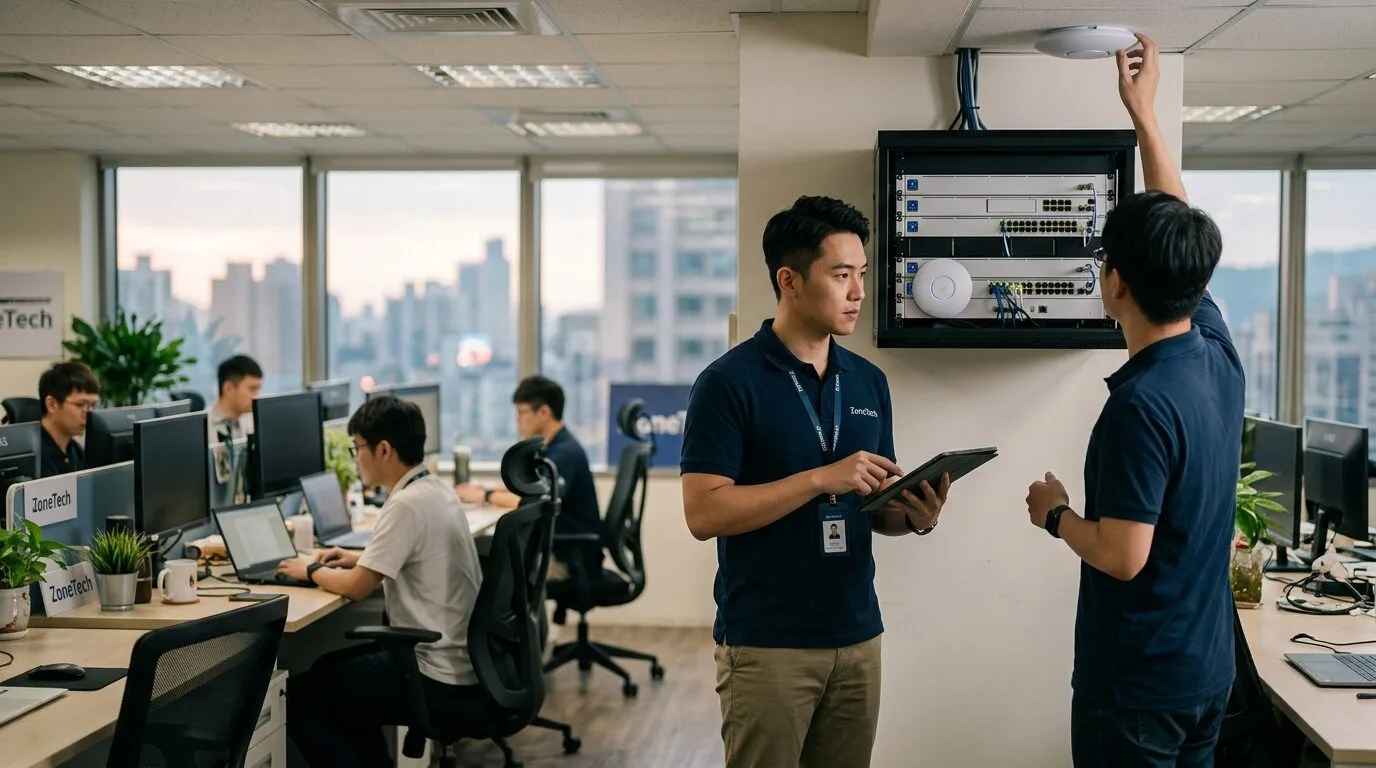
- 重新規劃 AP 佈局:根據場勘結果,我們調整了部分 AP 的位置,並在關鍵的協作區域新增 AP,確保訊號無縫覆蓋。所有 AP 均採用有線回程。
- 精細化參數調校:我們為 CAPSULE GROUP 的環境手動規劃了 5GHz 的頻道與 40MHz 的寬度,並將所有 AP 功率調整為「中」,同時設定了 -75 dBm 的最低 RSSI,徹底解決漫遊不順的問題。
- VLAN 網路隔離:我們為訪客和內部員工建立了獨立的 SSID 與 VLAN,確保了內部網路的安全,並減少了不必要的廣播封包,提升主網路效能。
經過這次徹底的最佳化,CAPSULE GROUP 的無線網路體驗得到了根本性的改善,能夠穩定支援上百台設備(筆電、手機、攝影器材)同時高速連網,確保了創意團隊的工作流暢無阻。
進階視角:WiFi 的隱形成本,與倉儲環境的特殊挑戰
把上面 10 大設定都調好,多數辦公室的 Wi-Fi 體驗就會明顯改善。但在決定要不要投入優化、以及優化要做到多深之前,有兩個常被忽略的視角值得補上:一是「不優化」到底每個月在默默吃掉多少錢,二是當場域從辦公室延伸到倉儲、廠房時,整套規則會如何被改寫。
WiFi 卡頓的隱形成本:用數字看清代價
「網路又斷了!」這句話在你的辦公室一個月會出現幾次?以一間 50 人的中小企業估算:每位員工每天平均花 15 分鐘在「等網路」——重連 VPN、等雲端檔案同步、視訊斷線重開——一個月就是 25 個工作小時直接蒸發。若以平均時薪 350 元換算,光帳面就燒掉將近 9,000 元。而真正可怕的是機會成本:提案晚一天送出、客戶視訊會議卡頓、揀貨平板在倉庫深處斷線,這些損失遠比帳面數字更大。
根據 IDC 2024 年報告,全球企業 WLAN 市場規模已突破 110 億美元,年複合成長率(CAGR)高達 30.8%——這代表不只大企業在升級,中小企業的無線需求也正在暴漲。Wi-Fi Alliance 預估 WiFi 7 裝置滲透率將從 2024 年的 6.4% 在 2025 年跳升至 15%,2027 年超過 40%,但多數企業還在用 WiFi 5(802.11ac)甚至 WiFi 4 的舊 AP 硬撐。
Gartner 研究指出,網路停機對中小企業的平均成本約為每分鐘 160 美元,而 80% 的網路中斷並非來自機房核心設備,而是來自「最後一哩」——也就是你辦公室天花板那幾台 AP。資料來源:IDC Worldwide Quarterly WLAN Tracker(2024 Q3)、Wi-Fi Alliance WiFi 7 Adoption Forecast(2025)、Gartner IT Infrastructure & Operations Report(2024)。
WiFi 問題到底從哪來?一張表看懂常見成因與錯誤對策
多數企業遇到網路慢,第一直覺是「換一台更貴的 AP」——但這個決策本身往往就是最大的隱形成本來源。下表整理了企業 Wi-Fi 問題的常見成因佔比、典型症狀,以及那些「看似有道理、其實治標不治本」的常見錯誤對策。
| 問題來源 | 佔比 | 典型症狀 | 常見錯誤對策 |
|---|---|---|---|
| AP 規劃不當 | 35% | 會議室滿人就斷線、角落沒訊號 | 買更高功率的 AP(結果干擾更嚴重) |
| 頻道干擾 | 25% | 速度忽快忽慢、下午比早上慢 | 重開 AP(暫時緩解,隔天又來) |
| ISP/路由器瓶頸 | 15% | 對外網站慢、VPN 不穩 | 升級光世代(沒用,瓶頸不在頻寬) |
| 設備老化/過熱 | 10% | AP 用超過三年、夏天特別容易斷 | 加風扇吹 AP(治標不治本) |
| 線路/交換器問題 | 10% | 有線也慢、特定座位區有問題 | 重壓網路線接頭(接觸不良更嚴重) |
| BYOD 容量爆炸 | 5% | 開會時 30 台裝置同時連就掛 | 請大家關掉手機 WiFi(沒人會照做) |
以上比例來自蓋斯克科技 2023–2025 年間 80 多場企業 WiFi 現場健檢的統計。AP 規劃不當與頻道干擾合計就占了 60%——這也呼應了前面強調的:物理佈建與頻道規劃,才是決定成敗的關鍵,而不是設備標價。
倉儲 WiFi:和辦公室是兩個世界
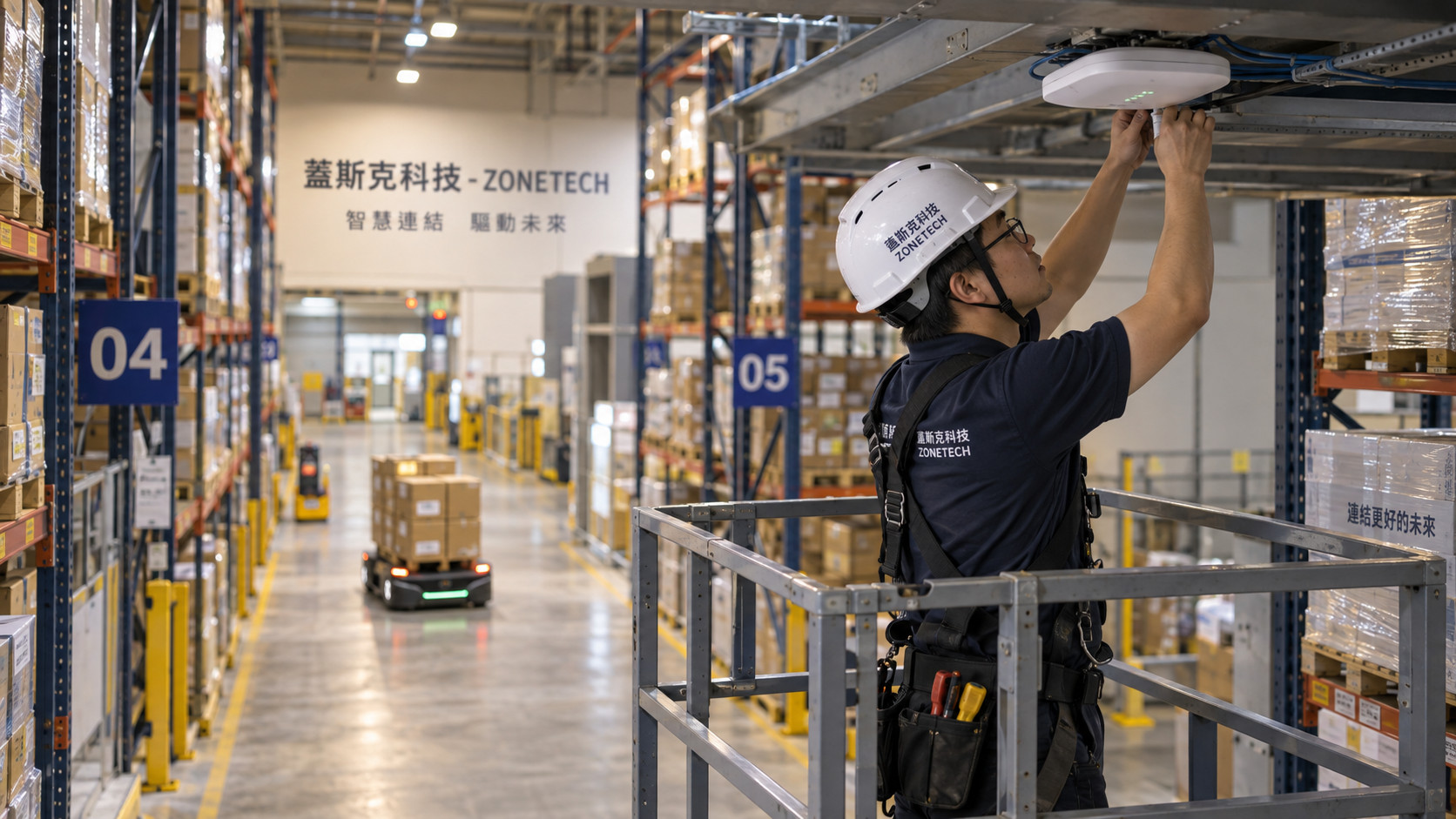
前面的設定原則以辦公室為主,但當場域延伸到倉儲、廠房,整套規則必須改寫。如果辦公室 WiFi 的問題是「煩」,那倉儲 WiFi 的問題就是「賠」——揀貨平板在貨架深處斷線、AGV 無人搬運車漫遊失敗停在走道中間、掃碼槍在金屬貨架區完全沒訊號。這些不是偶發事件,而是結構性問題。
- 障礙物不同:辦公室的牆是水泥,倉儲的障礙物是高達 10 公尺的金屬貨架。金屬會完全反射 WiFi 訊號,造成嚴重的多路徑干擾(multipath interference)。
- 移動性不同:辦公室裝置多是定點使用(筆電放桌上不動),倉儲裝置卻持續移動——堆高機上的平板、揀貨員手上的掃碼槍、沿軌道跑的 AGV,需要毫秒級的 AP 間漫遊切換。
- 安裝與防護不同:辦公室 AP 裝在天花板即可,倉儲 AP 可能得裝在 8 公尺高的鋼樑上,還得防水防塵(IP67),並承受更嚴苛的溫度範圍。
這也是為什麼多數系統整合商不敢接倉儲 WiFi:一來工業級 AP(如 Moxa AWK 系列)和辦公室常見的 UniFi、Aruba Instant On 是不同的技術領域;二來倉儲的 RF 現場勘查工時是辦公室的 3–5 倍;三來 AGV 漫遊需要精準設定 802.11r(快速漫遊)與 802.11k/v(鄰近 AP 資訊交換),參數調錯會讓 AGV 直接停擺。
Moxa AWK 系列工業 AP 具備 IP67 防護等級、-40~75°C 工作溫度、毫秒級 Turbo Roaming 技術(切換延遲 < 50ms),是倉儲 AGV/AMR 應用的標準選擇。倉儲 WiFi 方案不能是「把辦公室方案搬進倉庫」,而要從 AP 選型、安裝高度、天線方向、頻道規劃到漫遊參數,全部為倉儲環境重新設計。資料來源:Moxa AWK Series Datasheet、Moxa Turbo Roaming Technology Whitepaper(2024)。
延伸閱讀
- 企業無線網路規劃指南:人數、坪數、AP數量的黃金比例
- 智慧辦公室網路規劃佈建指南:5 大關鍵佈局未來十年
- Mesh Wi-Fi 適合選購嗎?一篇搞懂 Mesh 路由器優缺點、迷思與選購指南
- Wi-Fi 無縫漫遊設定:解決移動中斷線問題
立即開始:你的 UniFi 網路值得更好的表現
UniFi 是一套功能強大且極具擴充性的系統,但它的價值需要透過專業的規劃與細緻的調校才能完全體現。如果你已經投資了硬體,卻仍為網路效能所苦,遵循本篇指南進行設定,將會看到顯著的改善。
當然,每個辦公室的格局、建材、干擾源都獨一無二。如果你希望由具備豐富實戰經驗的專家,為你的場域量身打造最穩定的 UniFi 無線網路環境,歡迎與蓋斯克的團隊聊聊。我們提供專業的網路健檢與最佳化服務,讓你的每一分投資都花在刀口上。
UniFi 設備設定需要協助,或 Wi-Fi 效能未達預期?
蓋斯克科技提供免費到府勘查(雙北地區),1,200+ 企業服務經驗,48 小時內提供規劃方案與透明報價。
02-2717-1019 LINE:@zonetech
延伸閱讀:WiFi 滿格卻很慢?6 大成因與排查全流程|辦公室網路一直斷線、Wi-Fi 掉包怎麼辦?|企業辦公室網路規劃服務
若 AP 採購預算有壓力,蓋斯克提供 企業無線網路設備租賃,UniFi U6 系列月租含安裝與維護,不需一次買斷。
🔗 UniFi 進階應用,可延伸閱讀:UniFi WiFi 7 企業建置、UniFi 防火牆資安強化、UDM Pro Max vs UCG Ultra 選型比較、UniFi Protect 監視器企業安控指南。
更多關於UniFi 最佳化的常見問題FAQ
📗 延伸閱讀:要規劃整間辦公室的無線網路?看 辦公室無線網路建置推薦(100 人以下規劃與費用),涵蓋家用 vs 企業差異、6 步驟 SOP、4 大 AP 品牌選型與費用試算。