企業 Wi-Fi 漫遊問題診斷的關鍵工具是封包擷取分析:(1) 用 Omnipeek 多頻道同步擷取,可同時監控所有頻道的漫遊事件,精準找出裝置「黏著」問題的根本原因;(2) 檢查 802.11k/v/r 協議是否正確啟用——三者缺一即無法實現無縫漫遊;(3) 分析訊號強度門檻設定,AP 切換門檻設定不當是 95% 漫遊斷線的主因。蓋斯克科技協助企業完成 Wi-Fi 漫遊調校,平均排查時間從 3 天縮短至 4 小時。
IT 主管被廠長追著問:「為什麼花了這麼多錢,網路還是不穩?明明報修了好幾次,廠商總說『訊號沒問題』,但會議室連線就是會斷!」這種場景在台灣中小企業並不罕見——Wi-Fi 訊號強度滿格,不等於用戶體驗順暢;真正的元凶,往往藏在 漫遊(Roaming) 過程中的封包遺失或延遲。要抓到這隻鬼,就得靠 Wi-Fi 封包擷取 這項進階技術。
重點摘要(30 秒快速掌握)
- 核心觀念:訊號強度滿格不等於體驗順暢,真正的問題往往藏在漫遊過程的封包遺失
- 這篇適合:企業 IT 主管,需要深入診斷漫遊斷線問題的進階技術人員
- 不適合:只需基礎 WiFi 排查的一般使用者(本文屬進階封包分析技術)
- 蓋斯克與一般教學文的差異:提供 5 步驟 Omnipeek 多頻道漫遊分析實作流程
- 下個行動:對照文中選型建議,依規模挑選適合的封包擷取方案
這篇文章寫給誰看
如果你的公司 WiFi 訊號滿格,會議室連線卻還是會斷,報修時廠商總說「訊號沒問題」,這篇文章教你用 Wi-Fi 封包擷取技術,抓出藏在漫遊過程中的真正問題。
本文涵蓋什麼?適合誰看?
本篇將深入介紹 Omnipeek、Wireshark、AirTool 及 Ekahau Packet Capture 四款封包擷取工具,並聚焦於 多頻道同步分析(Multi‑channel Analysis) 如何破解無線漫遊問題。文中會搭配真實案例、費用框架與避坑指南,讓你不只看懂封包,更能實際解決企業 Wi‑Fi 的連線痛點。
適合以下三類讀者:
- 企業 IT 網管:正被用戶投訴「網路不穩」,需要快速定位漫遊瓶頸。
- 系統整合商工程師:負責建置或維運無線網路,想提升除錯效率。
- 無線網路進階使用者:對 802.11 協定有興趣,想深入封包層的運作。
4 大 Wi‑Fi 封包擷取工具:功能、優劣與選型對照
要進行封包層分析,首先要選對工具。以下依實務場景排序,從最全面的企業級工具到輕量級前線工具:
(一)Omnipeek:企業漫遊除錯的首選利器
Omnipeek 是 Savvius 推出的專業有線/無線網路協定分析工具,具備 多頻道擷取與聚合分析 能力。它可同時連接多張 Wi‑Fi 網卡,分別鎖定不同頻道(如頻道 1、6、11),並將所有封包聚合在同一檢視中。這對於分析用戶端在 AP 間漫遊時的跨頻道切換行為至關重要——當 client 從頻道 1 跳到頻道 6,單一網卡的抓包工具就會漏掉關鍵封包,但 Omnipeek 能完整捕捉整個 四向交握(4‑way EAPOL handshake)、Reassociation 等流程。
此外,它內建 封包解密功能,只要輸入 WPA/WPA2 的密碼與 SSID,便能即時解開加密流量。不過需注意:必須在開始擷取後 立即觸發設備連線,才能成功捕獲完整的 EAPOL 交握金鑰——事後補抓是無法解密的。
Omnipeek 也提供豐富的視覺化報表:Peer map 可看出端點之間的通訊路徑、Bounce chart 分析 TCP 延遲、VoIP 分析 協助釐清語音通話中斷原因。對於需要詳細除錯的企業工程師來說,它是最全面的選擇。
(二)Wireshark:標準的協定分析後端
Wireshark 是業界最普及的免費封包分析應用程式。在 Wi‑Fi 場景中,通常使用其他工具(如 Ekahau Packet Capture 或 AirTool)進行前線擷取,然後儲存為標準 PCAP 格式,再匯入 Wireshark 進行深入的協定層級分析。Wireshark 的強項在於過濾規則(display filter)、協定解碼的完整性與社群支援——幾乎所有 802.11 管理框架、控制框架與資料框架都能在這裡找到解釋。
但它本身不具備無線網卡的多頻道管理功能,也無法直接將 Mac 內建網卡切換至 Monitor Mode。因此 Wireshark 不適合做「第一線」的無線抓包工具,而是扮演「分析後端」的角色。
(三)AirTool:Mac 使用者的輕量前置抓包器
AirTool 是專為 macOS 設計的輕量級 Wi‑Fi 封包擷取工具(外部資訊,請另行驗證)。它的核心優勢在於能將 Mac 內建的 Wi‑Fi 網卡切換到 監聽模式(Monitor Mode),並將抓取到的封包即時傳送到 Wireshark 顯示,或自動儲存為 PCAP 檔。雖然不具備 Omnipeek 的聚合分析能力,但對於 Mac 工程師進行快速場勘或初步排查時,是一個極便利的工具。
(四)Ekahau Packet Capture:專業場勘的輔助擷取模組
如果您擁有 Ekahau Connect 解決方案,可搭配 Ekahau Packet Capture 進行多頻道擷取。它可以設定在不同頻道上的停留時間(Dwell time),並同時在多個頻道(如 1、6、11、36、149 等)進行封包標頭(Header)的擷取,不會記錄 Payload,以符合資安考量。擷取完畢後,將 PCAP 檔交給 Wireshark 或 Omnipeek 分析,是專業場勘流程中的標準做法。
家用 vs 企業:封包擷取工具的關鍵差異
很多工程師以為「打開 Wireshark 就能分析無線問題」,實務上這只對了一半。家用等級的網路分析(例如單一 AP 的吞吐測試)只需要單頻道擷取;但當場景擴大到 企業多 AP 環境(如辦公樓層、廠房、會議空間),用戶端頻繁漫遊,就必須仰賴 多頻道同步擷取。Omnipeek 的多網卡聚合正是專為此而生——沒有這個功能,你在單頻道上看到的封包只是局部的「斷簡殘編」,無法重建完整的漫遊行為。
另一個關鍵差異在於 解密能力。家用工具通常無法處理 WPA2 加密流量,只能看到 802.11 框架標頭;而企業工具如 Omnipeek 只要抓對 EAPOL 四向交握,就能解開完整 payload,讓你看到應用層的延遲、重傳與 TCP 問題。

5 步驟:用 Omnipeek 進行多頻道漫遊分析
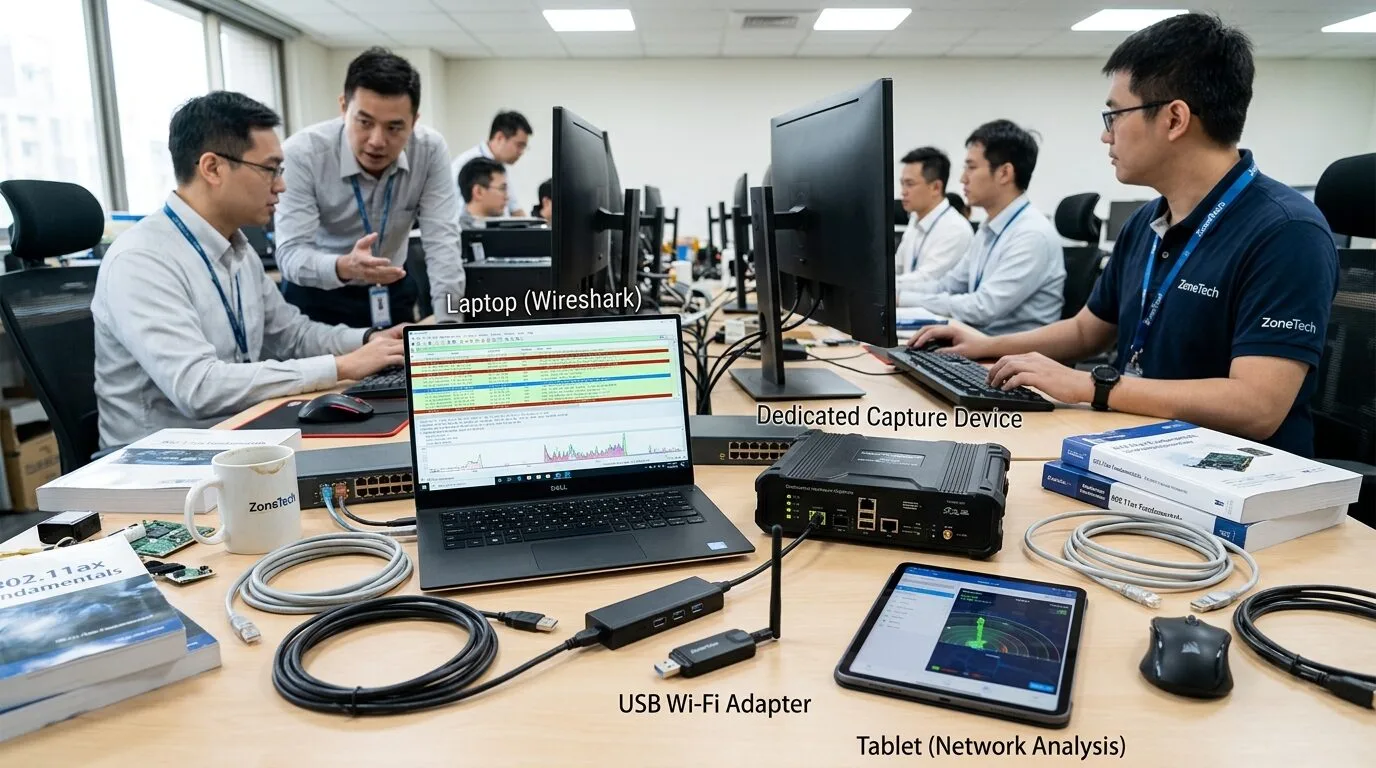
步驟一:硬體準備——至少 3 張 Wi‑Fi 網卡 + 一台筆電
Omnipeek 的多頻道聚合需要實體多網卡支援。建議選用支援 Monitor Mode 與 Packet Injection 的高品質 USB 網卡(如 Alfa AWUS036ACH 或同級晶片)。將三張網卡分別指派監聽常用的 2.4 GHz 頻道 1、6、11,或 5 GHz 頻道 36、40、44(視實際環境選擇)。
步驟二:在 Omnipeek 中建立聚合器(Aggregator)
啟動 Omnipeek,點選「Aggregator」新增聚合器。將三張網卡加入,並分別設定其鎖定頻道。注意:聚合器只能精確解析 802.11 框架,若需要同時擷取有線與無線封包,則需使用「Console」模式。
步驟三:啟動擷取 → 觸發用戶端連線/漫遊
關鍵動作:先按下「Start Capture」,再讓測試裝置連上 Wi‑Fi 或開始移動觸發漫遊。這樣 Omnipeek 才能捕捉到完整的 EAPOL 四向交握,後續解密才有效。如果錯過這個順序,所有後續流量都只能看到加密亂碼。
步驟四:觀察漫遊事件與 802.11 管理框架
在 Omnipeek 的封包列中,篩選「wlan.fc.type_subtype == 0x00(Association Request)」、「0x02(Reassociation Request)」、「0x0b(Authentication)」、「0x04(Probe Request)」等管理框架。注意是否有過多的 Deauthentication(0x0c) 或 Disassociation(0x0a) 封包,這些往往是漫遊失敗的徵兆。
步驟五:解讀 Bounce Chart 與 TCP 延遲
使用 Omnipeek 的「Bounce Chart」功能查看 TCP 往返時間(RTT)。若某一時間點 RTT 突然飆升至 200 毫秒 以上,且伴隨 TCP 重傳,很可能是漫遊過程中發生了 認證延遲 或 封包緩衝丟失。再對照 Peer map 確認當時用戶端關聯的 AP 是否正確。
漫遊故障的 3 個常見錯誤與封包特徵
許多工程師在排除漫遊問題時,常犯以下錯誤:
錯誤一:只用單頻道抓包
結果:客戶端漫遊到其他頻道時,關鍵的交握封包「消失」,誤判為用戶端沒連上或 AP 沒回應。修正:務必使用多頻道聚合工具,或在場勘時搭配 Ekahau Packet Capture 同時掃描多頻道。
錯誤二:先連線後抓包
結果:EAPOL 四向交握已經完成,抓到的都是加密封包,無法解密。修正:一定要先啟動擷取,再觸發連線或漫遊。
錯誤三:忽略認證延遲
結果:用 ping 測試發現漫遊時封包遺失率不高,但用戶仍覺得「卡頓」。實際上是因為漫遊採用了 802.1X 完整認證,導致認證時間超過 1 秒,VoIP 或即時通訊因此瞬斷。修正:檢查 Authentication / Reassociation 之間的時間差,若超過 200 毫秒,應考慮啟用 802.11r(快速漫遊)。
選型建議:依規模與情境選擇封包擷取方案
以下對照表可協助您快速決定適合的工具組合:
| 場景規模 | 工具組合 | 預估投資 | 適合對象 |
|---|---|---|---|
| 小型辦公室(<50人) | AirTool + Wireshark | 免費 | Mac 用戶、單一問題排查 |
| 中型企業(50‑200人) | Ekahau Packet Capture + Wireshark | Ekahau 授權(約 NT$15,000‑30,000/年) | 有場勘需求的工程團隊 |
| 大型企業/系統整合商 | Omnipeek(永久授權約 NT$100,000‑250,000) | 針對多頻道漫遊、複雜除錯 | 專業網管、SI 工程師 |

蓋斯克怎麼做?CAPSULE GROUP 實際案例
CAPSULE GROUP 是一間約 120 名員工的新媒體集團,辦公室位於台北市中心,面積約 300 坪(含開放式辦公區、會議室、直播室)。過去常發生會議室視訊斷線、直播中畫面延遲,用戶端在辦公區與會議室之間移動時,Wi‑Fi 會短暫失去連線約 3‑5 秒。工程團隊使用 Omnipeek 進行多頻道分析,發現主要問題是:
- 用戶端從頻道 6 的 AP(會議室)漫遊到頻道 1 的 AP(開放區)時,Reassociation Request 被拒絕,原因是 AP 負載過高。
- 802.11r 快速漫遊未啟用,認證延遲達 1.2 秒。
蓋斯克團隊調整了 AP 部署位置與頻道規劃,並將全區 15 台 UniFi AP 啟用 802.11r 與 Band Steering,同時優化 RSSI 臨界值,讓設備在 -72 dBm 以下時提前觸發漫遊。優化後,漫遊延遲降至 150 毫秒,視訊斷線從每週 5 次降至 0 次。
這個案例證明:沒有多頻道封包擷取,就無法看到漫遊期間真正的封包交換;沒有 Omnipeek 的聚合分析,工程師只能靠猜測反覆調整,費時又無效。
費用估算框架:影響 Wi‑Fi 封包擷取分析方案價格的關鍵
很多企業問:「買 Omnipeek 划不划算?」我們不給固定報價,但列出影響費用的 4 個因素:
- 授權種類:Omnipeek 有永久授權與年度訂閱,永久授權約 NT$100,000‑250,000(含一年維護)。
- 網卡數量:多頻道分析至少需 3 張相容網卡,每張約 NT$1,500‑3,000。
- 是否需要採購 Ekahau:若經常進行場勘,Ekahau Connect 一年授權約 NT$30,000‑60,000。
- 顧問服務:若委託蓋斯克進行一次完整的漫遊分析與優化,費用約 NT$30,000‑80,000(視場地規模與複雜度)。
立即開始:你的網路值得穩定漫遊
如果您的企業正面臨無故斷線、會議室連線不穩,請不要只懷疑 AP 訊號強度。透過 Omnipeek 多頻道封包擷取,從封包層確認漫遊行為,才能對症下藥。蓋斯克科技提供專業的無線網路健檢與顧問服務,協助您快速定位問題。
結論:封包擷取是解除 Wi‑Fi 漫遊問題的唯一精確手段
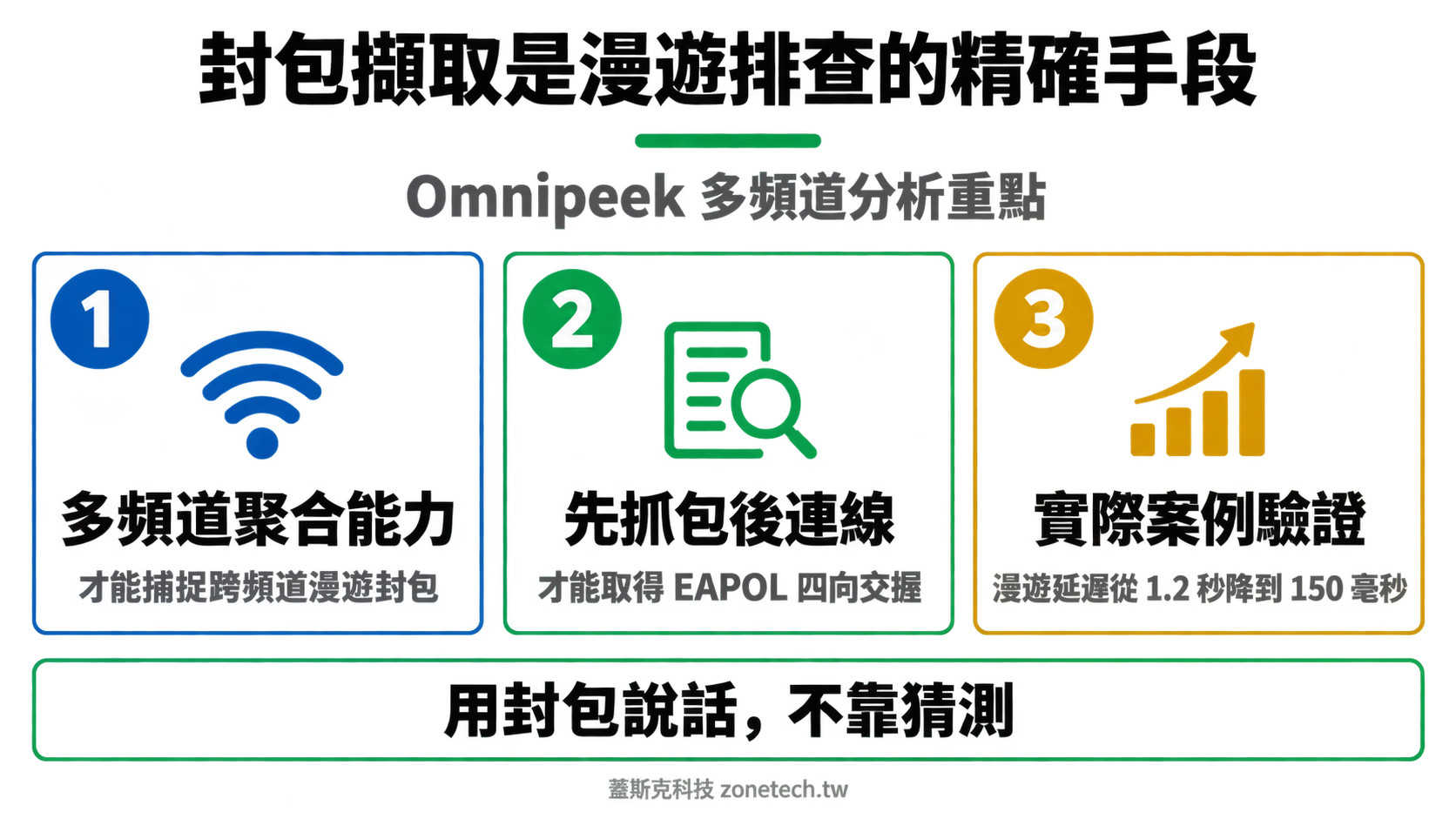
Wi‑Fi 封包擷取不是可有可無的「進階技能」,而是企業網管必須掌握的 根本排查法。本文重點回顧:
- Omnipeek 的多頻道聚合能力 是捕捉跨頻道漫遊封包的關鍵。
- 先抓包後連線 才能取得 EAPOL 四向交握,解開封包謎團。
- CAPSULE GROUP 等真實案例證實,封包層分析可以將漫遊延遲從 1.2 秒降至 150 毫秒。
推薦閱讀
- 企業無線網路規劃指南
- 企業網路不穩如何排除?
- Wi‑Fi 漫遊故障排除實戰
參考資料
- Savvius Omnipeek 官方文件
- Wireshark 官方網站
- Ekahau 官方網站(Packet Capture 說明)
- IEEE 802.11r 快速漫遊標準 (Wikipedia)
- Omnipeek 多頻道擷取實務教學 (外部部落格)
辦公室或廠房 Wi-Fi 漫遊問題無法排查?
蓋斯克科技提供免費到府勘查(雙北地區),1,200+ 企業服務經驗,48 小時內提供規劃方案與透明報價。
企業 Wi-Fi 建置服務 免費預約諮詢02-2717-1019 LINE:@zonetech