作者:黃俊凱 Gask Hung|發布:2026-11-17|最後更新:2026-11-17
戶外 Wi-Fi 場勘用 GPS 輔助,就是把 GPS 接收器和 Ekahau Sidekick 架在車上開一圈,讓 Ekahau Pro 依座標自動記錄訊號與頻譜,免去逐點手動點擊。影片示範約 3 公里路程,收集到 1,084 個 AP,並可回放 2.4 與 5 GHz 頻譜。關鍵在通訊埠參數、三點地圖校準與車上設備架設。
📋 本文重點摘要
- 裝備五樣:Ekahau Sidekick、NMEA 規範 GPS 接收器、吸盤或磁吸短腳三腳架、USB 3.0 以上 Hub、裝有 Ekahau Pro 的筆電。
- GPS 接收器的通訊埠參數是 4800、8、None、1、None,影片實測這組設定的結果不錯。
- 地圖校準要三個地標的經緯度,加上一段量好的實際距離(影片範例 2,132 公尺)。
- 影片示範:約 3 公里路程、偵測到 1,084 個 AP,並可回放 2.4 與 5 GHz 頻譜和頻道使用率。
- 要讓數據更準:多張網卡增加取樣、衰減要在 4 到 5 公尺外量、場勘與頻譜同步看、先用 AP on a stick 驗證設計。
👤 適合閱讀對象
- 園區、校園、工廠的 IT 與總務:場地大,要先知道戶外現有的 Wi-Fi 與干擾狀況,再決定要不要建置。
- 要做戶外 Wi-Fi 的系統整合商:想了解 GPS 輔助場勘的裝備、設定與資料怎麼讀。
- 港區、停車場、農場的管理者:想知道開一趟車能拿到什麼數據,以及場勘前要準備哪些許可與條件。
戶外場地要做 Wi-Fi,不確定該怎麼勘查、點位怎麼抓?加 LINE 傳場地空拍圖或範圍圖,標出想覆蓋的區域,我們先幫你判斷該從哪裡開始評估 → 加 LINE 諮詢
本文主軸整理自 Advanced Network Devices(A-N-D)發布的 Ekahau 短片〈GPS Assisted Site Survey using Sidekick〉,圖解取自依影片內容製作的簡報。另外整合同系列七支影片的重點,主題是多網卡量測、衰減量測、頻譜同步分析、AP on a stick 預驗證與漫遊關聯。蓋斯克科技沒有參與影片中的勘測,也不是這些設備的原廠說明。簡報裡的座標與數字有幾處是示意,文中會逐一標明;第八節是我們依台灣戶外施工經驗給的建議。影片逐字稿是自動轉錄,產品名稱以官方寫法為準。
一、為什麼戶外場勘要用 GPS 輔助?
戶外場地沒有牆和房間可以當定位參考,範圍又大,GPS 輔助讓軟體依座標自動放點,開車或走路經過的路徑就是資料。影片的說法是 GPS 啟用後不需要手動點擊地圖,軟體會在移動時自動取得座標,把量到的資料放進地圖。
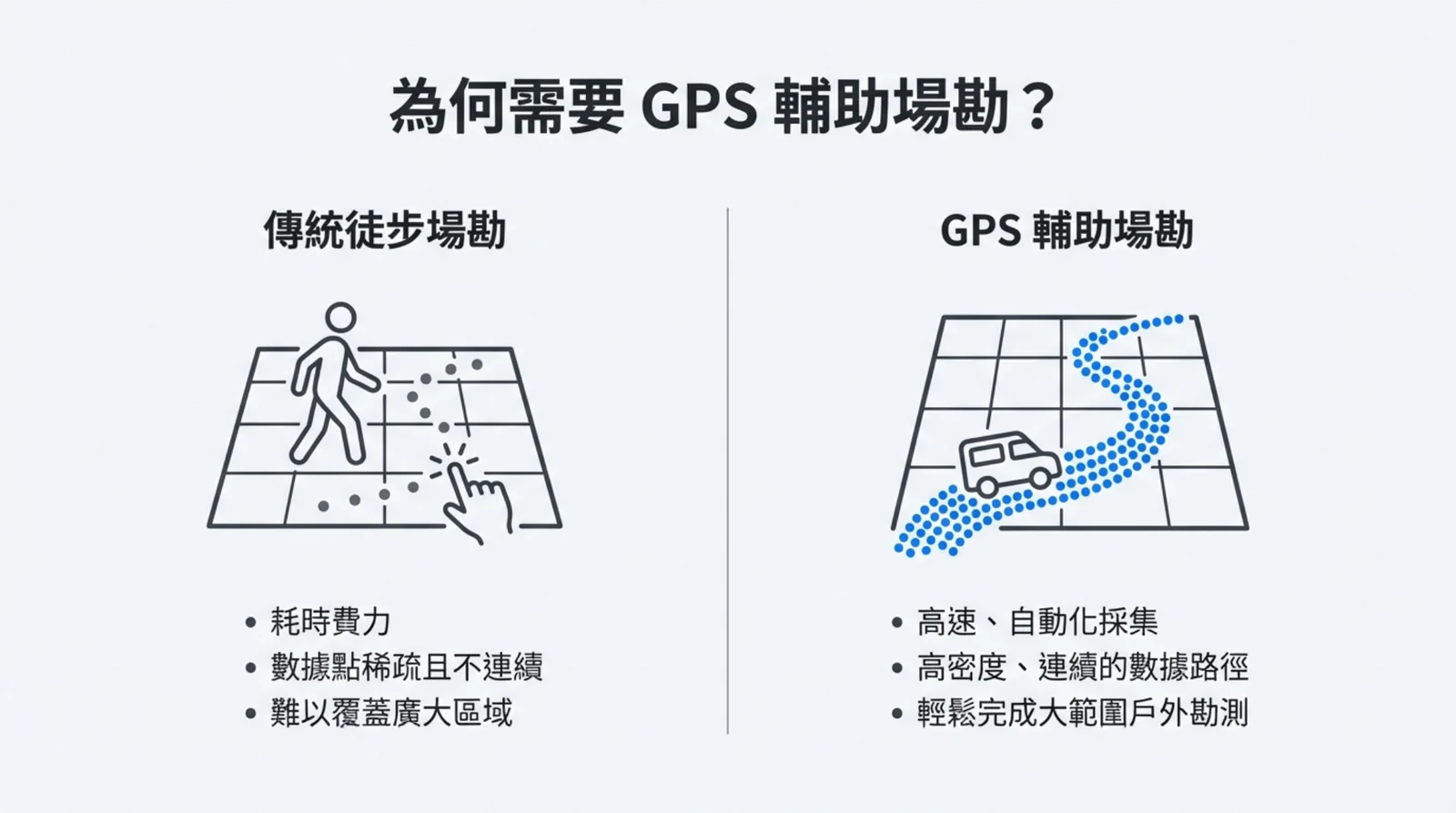
簡報把兩種做法並排比較:傳統徒步場勘要在地圖上逐點記錄,耗時、數據點稀疏且不連續,難以覆蓋大範圍;GPS 輔助場勘則是自動採集,資料沿路徑連續而且密度高。這是簡報的歸納,影片沒有提供兩種做法的實際耗時,所以本文不寫「快了幾倍」。
影片示範收集的是路徑上聽得到的所有 AP 和訊號,不限於某一套自己的網路。這類資料適合用在建置前期:看場地周邊已有多少 Wi-Fi、頻道擠不擠、有沒有干擾。要驗證即將安裝的 AP 位置與設計是否相符,則是另一種做法,第七節的 AP on a stick 會談到。完整的企業無線規劃流程,可以從企業 WiFi 建置完整指南看起。
二、裝備清單與車輛架設
GPS 輔助場勘需要五樣東西:Ekahau Sidekick、符合 NMEA 規範的 GPS 接收器、附吸盤或磁吸底座的短腳三腳架、USB 3.0 以上的 Hub,以及裝好 Ekahau Pro 的筆電。
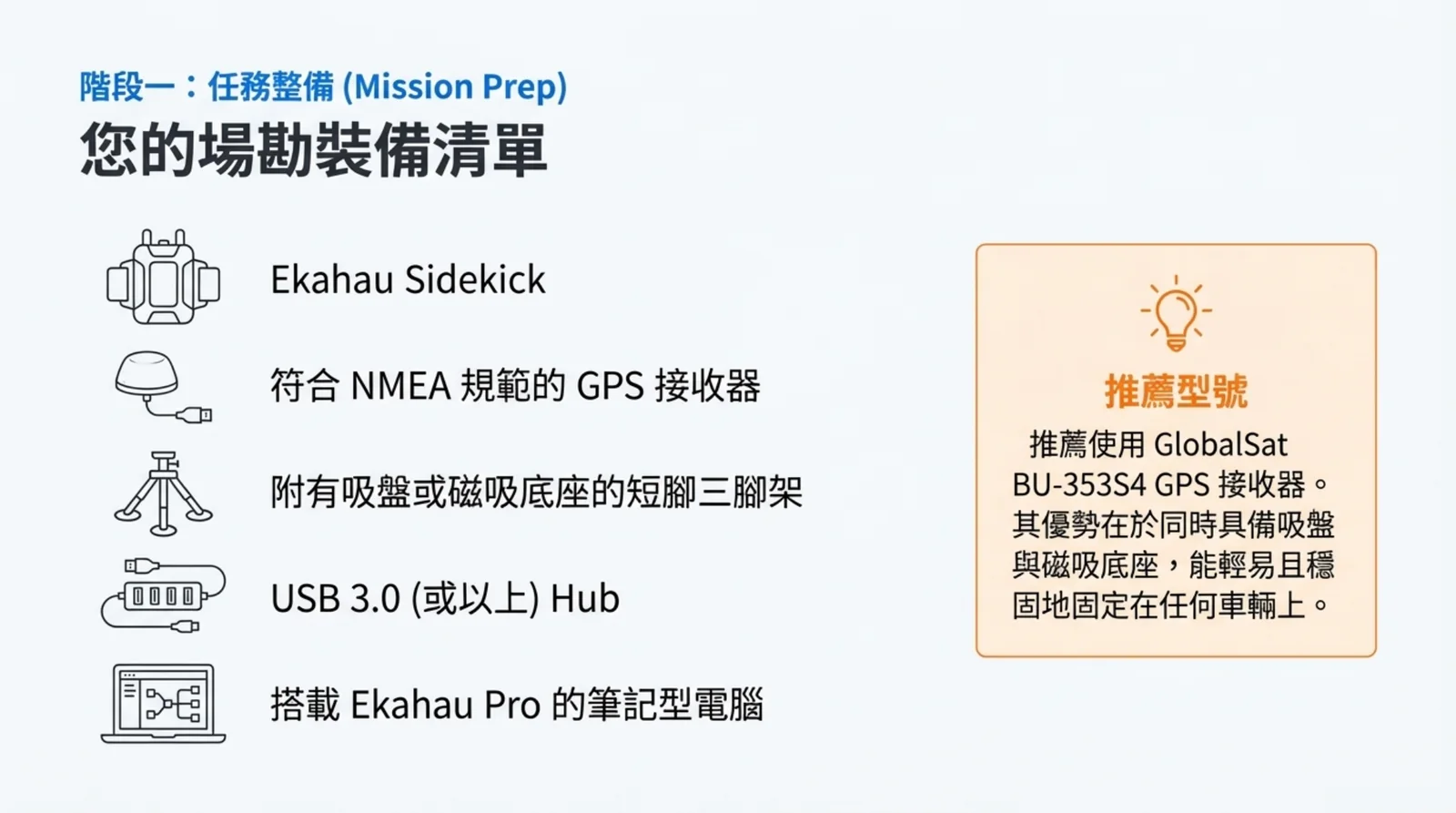
影片推薦的 GPS 接收器是 GlobalSat BU-353S4,優點是同時有吸盤和磁吸底座,容易固定在要移動的車輛上。選別牌的接收器也可以,條件是符合 NMEA 規範,因為 Ekahau 讀的是這種格式的座標資料。
Sidekick 是 Ekahau 的量測設備。根據另一支介紹影片,它內建兩組雙頻企業級 802.11ac 無線電,頻譜分析可以同時看 2.4 GHz 和 5 GHz,內建鋰電池可連續工作 8 小時,背面有標準相機螺絲孔,能直接鎖在三腳架上,支援 Windows 與 Mac。影片還提到它的頻譜掃描速度比舊款頻譜轉接器快 10 倍。這些是影片介紹的 802.11ac 世代規格,新款型號的規格請以官方資料為準。
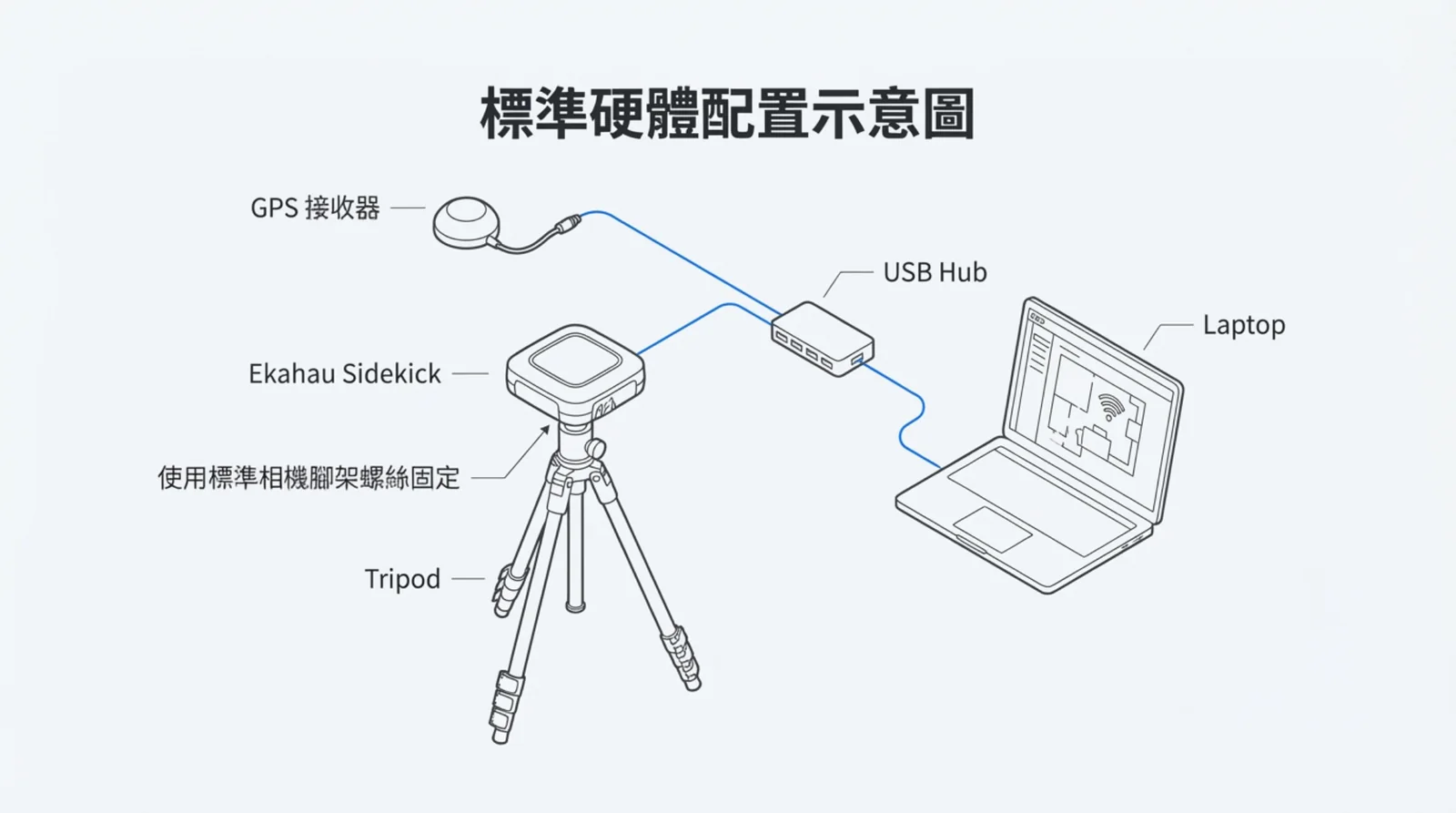
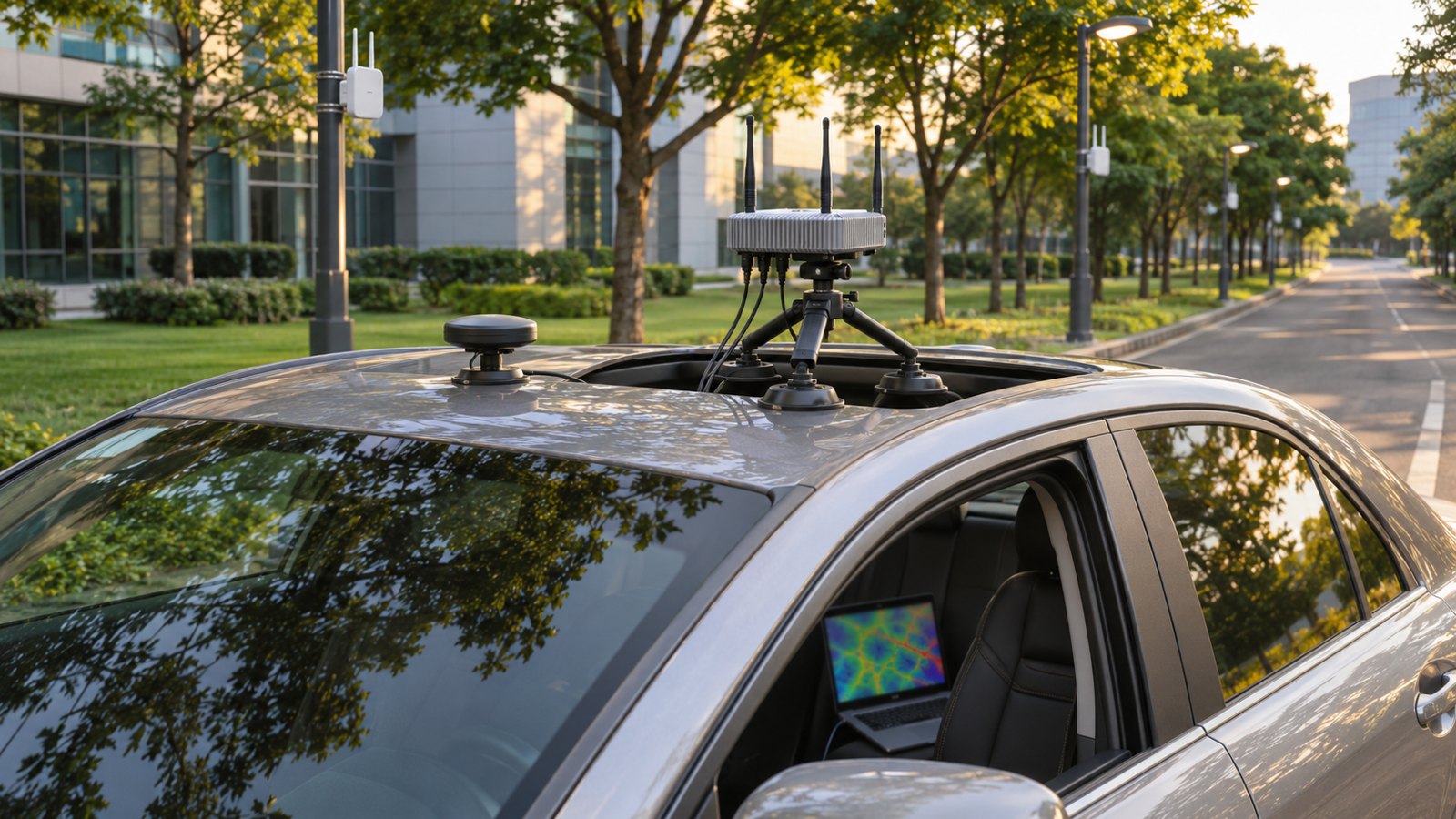
硬體接法如上圖:GPS 接收器與 Sidekick 都接到 USB Hub,Hub 再接筆電,Sidekick 用相機螺絲鎖在三腳架上。
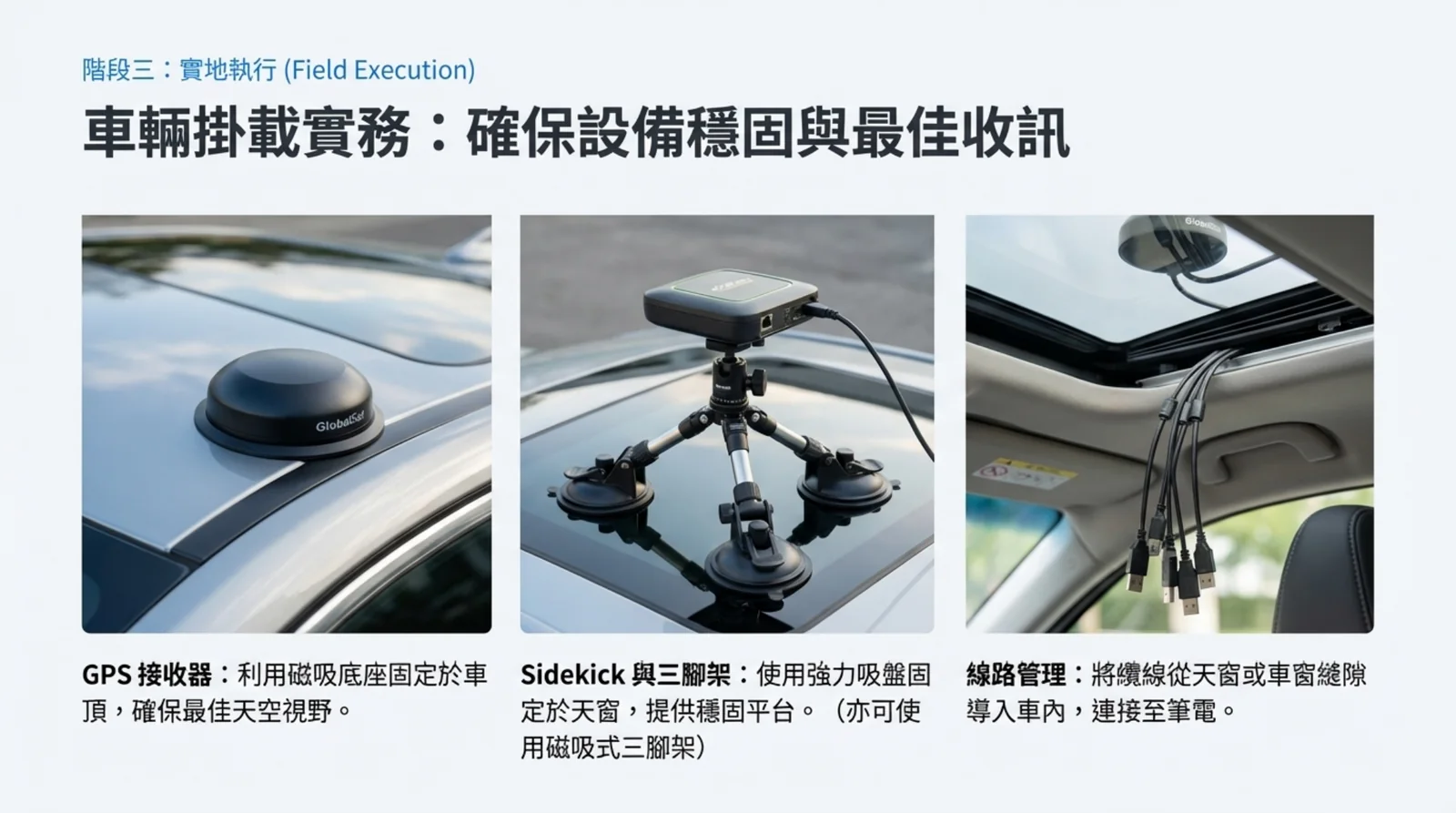
車上的架設方式,影片是這樣做的:
- GPS 接收器:用磁吸底座吸在車身金屬面上。影片裝在車的前部,簡報圖畫在車頂,位置可依車型調整,原則是天空視野好。
- Sidekick 與三腳架:把天窗開一半,三腳架用強力吸盤固定在天窗上,影片說非常穩。也可以改用磁吸底座的三腳架,但只能裝在車身的金屬部位。
- 線路:線從天窗沒打開的那一段縫隙拉進車內,接 USB Hub 再到筆電。
簡報 09 的三張照片屬於示意圖,與影片實景不同。
三、軟體與 GPS 設定:驅動、通訊埠與 GPS Gate
軟體端要做三件事:裝好 GPS 驅動並確認通訊埠、確認 Ekahau 的 GPS Gate 元件已安裝、準備高解析度地圖。
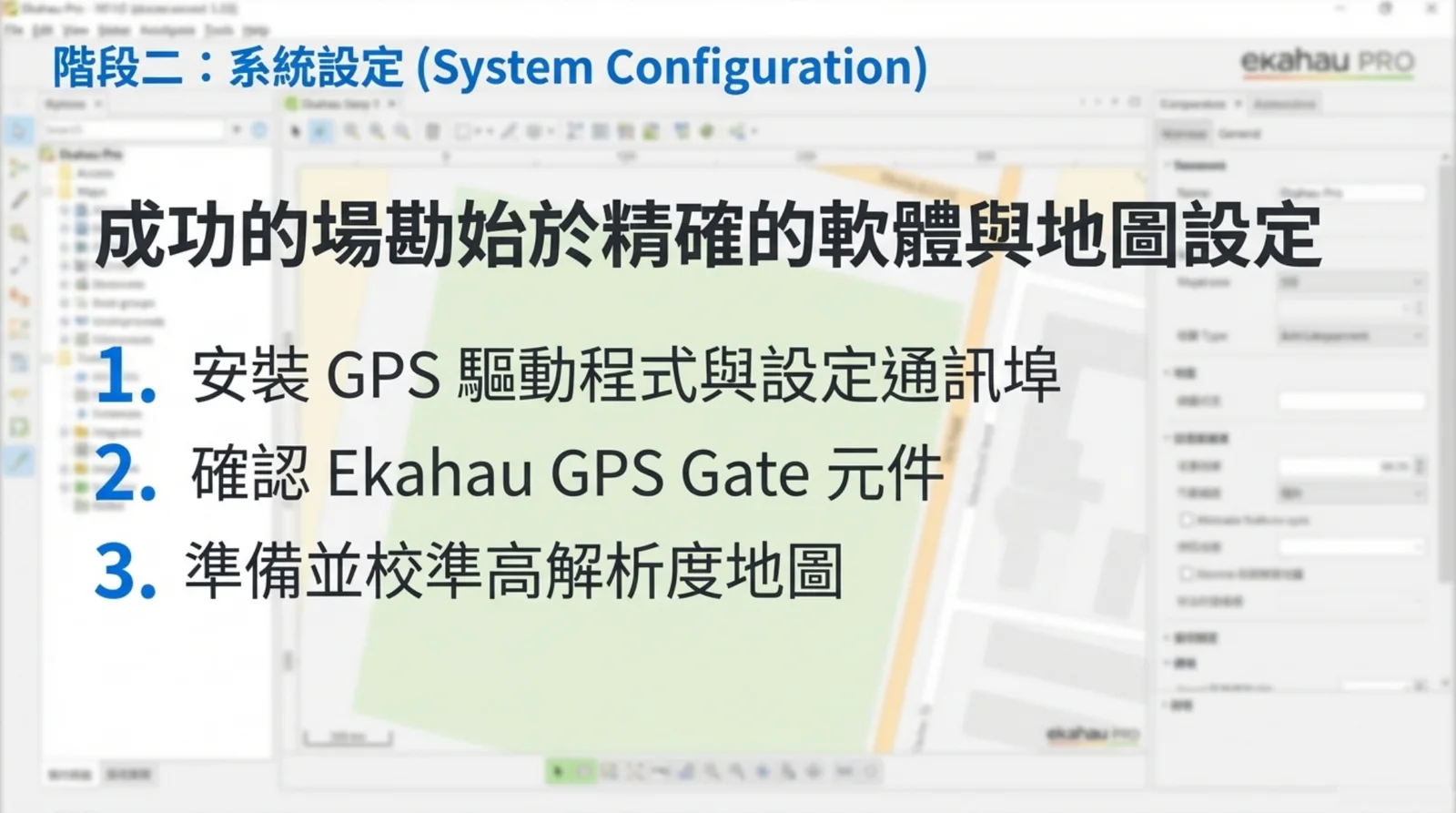
先裝 GPS 接收器隨附或官網下載的驅動程式。影片的做法是解壓縮後直接執行安裝。接著在 Windows 的裝置管理員,找到「連接埠(COM 和 LPT)」底下的 USB 序列埠,確認系統認得裝置。USB 接收器是透過這個 COM 埠,把定位資料送進 Ekahau。
接著在該 COM 埠按右鍵進入內容,確認連接埠設定如下。影片說這組設定的實際結果相當好:
| 參數 | 設定值 |
|---|---|
| 每秒位元(Baud rate) | 4800 |
| 資料位元(Data bits) | 8 |
| 同位檢查(Parity) | 無(None) |
| 停止位元(Stop bits) | 1 |
| 流量控制(Flow control) | 無(None) |
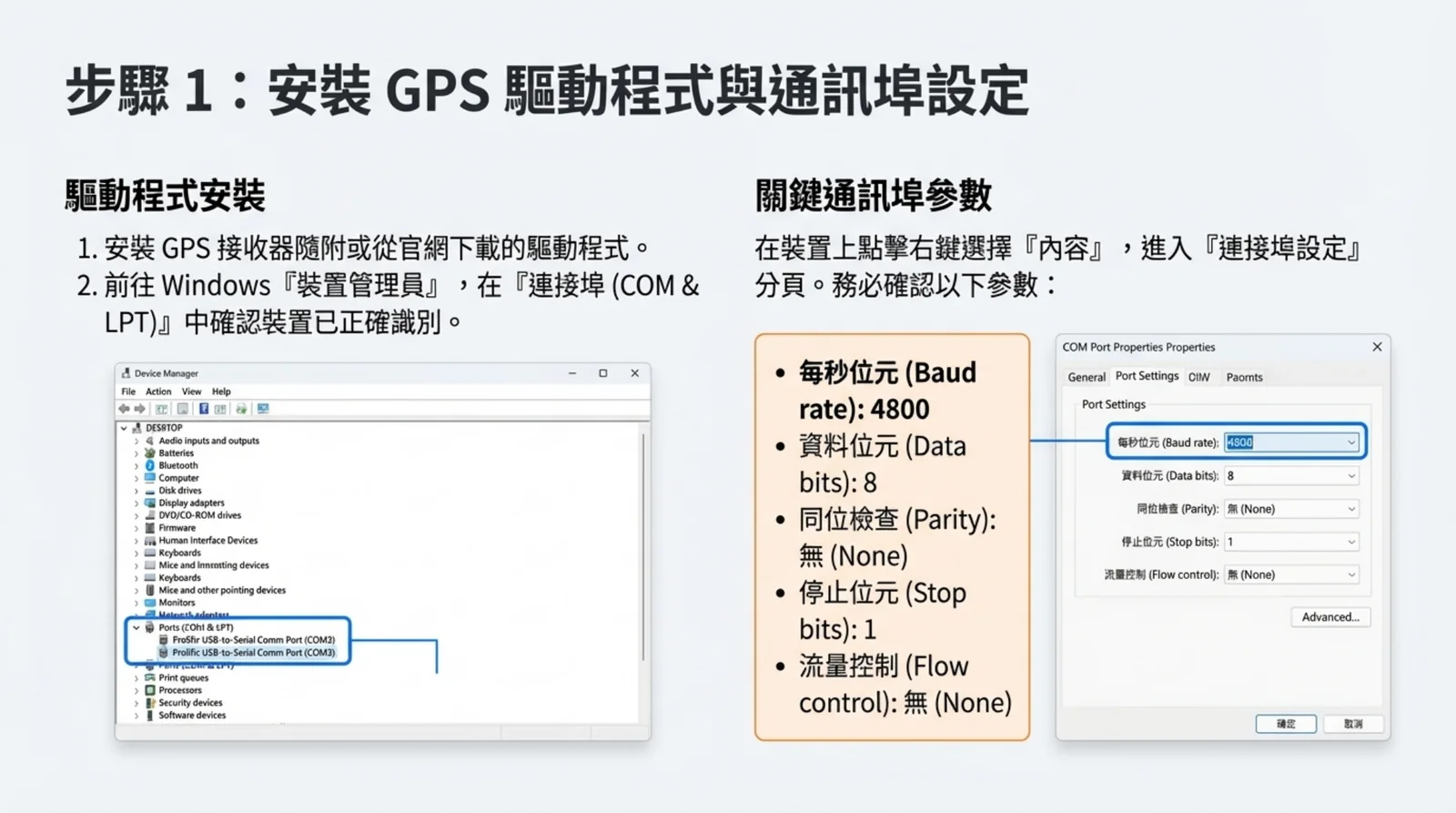
GPS Gate 是 Ekahau 附的元件。如果筆電上還沒裝,到 Ekahau 的程式資料夾,進 drivers 目錄就能找到安裝檔。簡報的步驟 1 截圖是示意畫面,實際畫面請以你的系統為準。
四、地圖校準:三個參考點加一個距離
地圖校準只需要兩項資料:場地內三個可辨識地標的經緯度,以及其中兩點之間量到的實際距離。
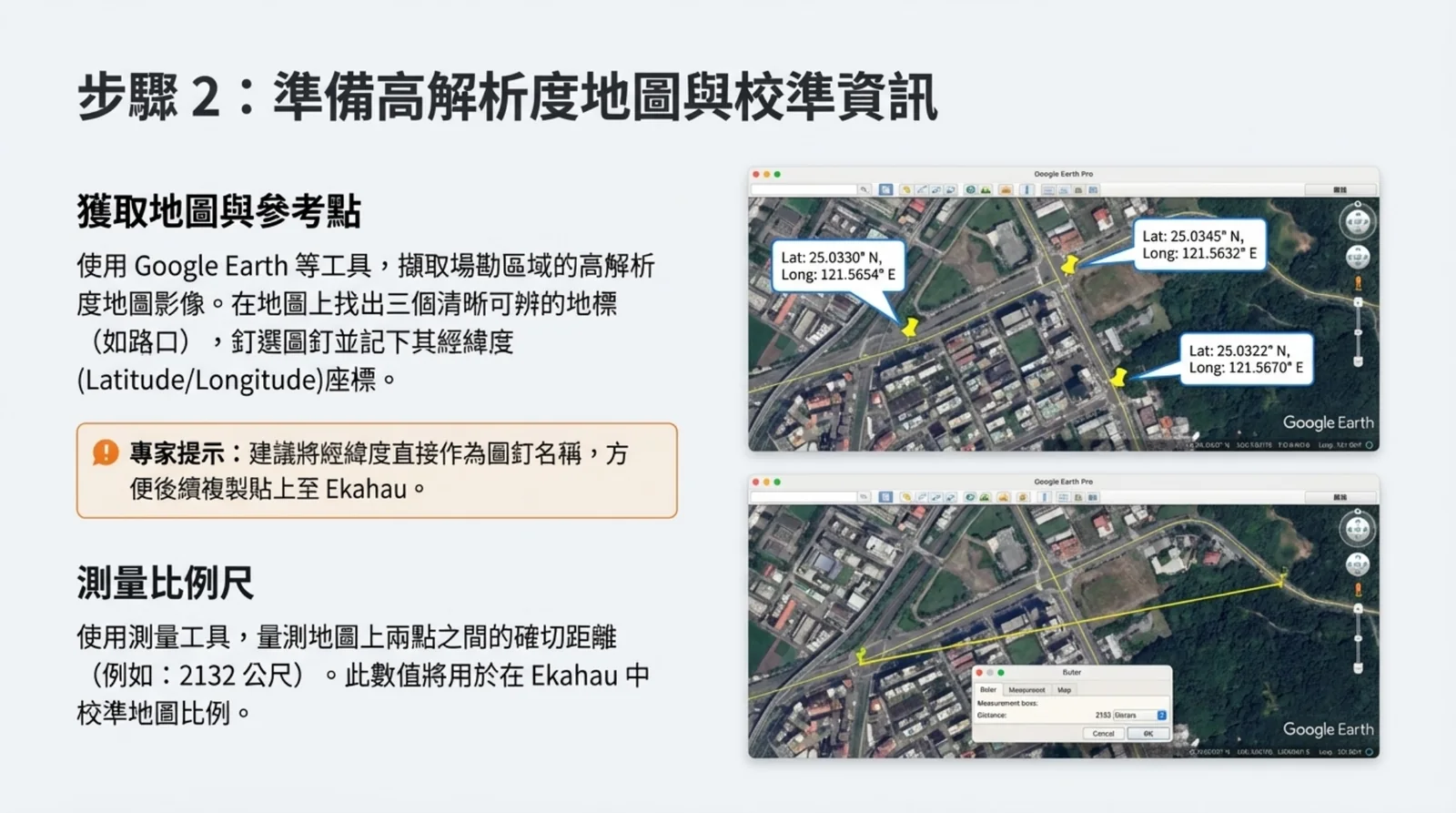
影片用 Google Earth 取得場地地圖,也提醒要遵守地圖供應商的版權規定。流程如下:
- 在地圖上找三個清楚可辨的地標,簡報舉的例子是路口,各釘一個圖釘。
- 把圖釘的名稱直接改成經緯度,之後複製貼進 Ekahau 比較省事,不用另外抄寫。
- 用測量工具量其中兩點的距離並記下來。影片的範例是兩條街之間,約 2,132 公尺。
- 匯出高解析度圖片,匯入 Ekahau Pro。
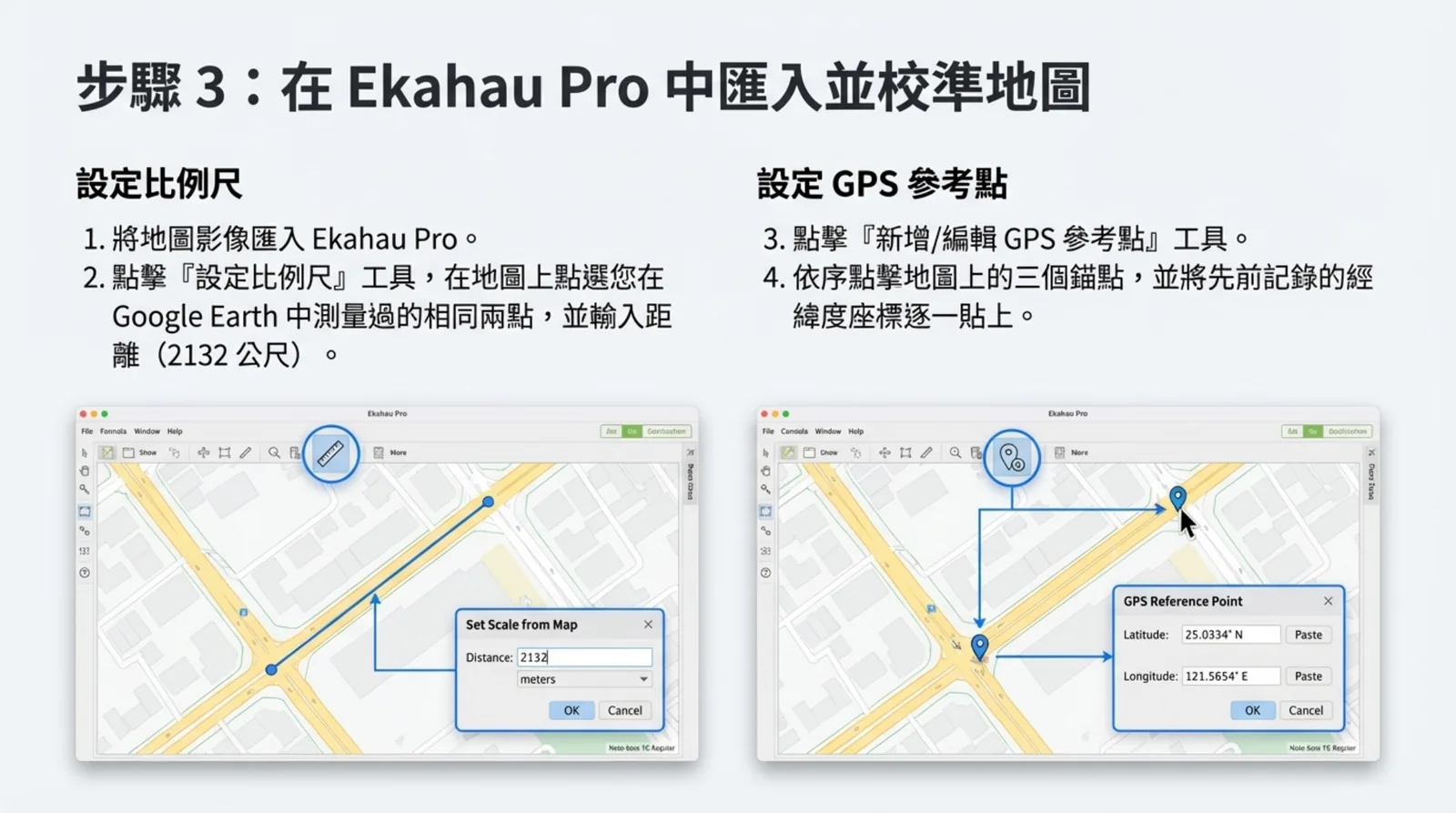
接著在 Ekahau Pro 裡校準:先用「設定比例尺」工具點選同樣兩個點,輸入量到的距離;再用「GPS 參考點」工具,依序點三個地標,把先前記下的經緯度貼上。三個點都完成後,軟體會自動帶出這三處的座標,地圖就同時有了比例和定位。
簡報 07、08 圖中的經緯度(約北緯 25.03 度、東經 121.56 度)和地圖畫面,是簡報製作時的示意,兩張圖的數字彼此也不一致,不是影片中的實際場地,請不要拿來當設定值。影片逐字稿只給了「2,132 公尺」這個距離,座標沒有念出來。
蓋斯克的建議是:三個參考點盡量分散在整個勘測範圍,不要擠在同一側;到現場確認每個地標在實地上找得到,圖釘位置才不會偏。校準完成後,先在小範圍試跑一段,看軌跡有沒有落在實際道路上,再開始正式場勘。
五、實地執行:啟動 GPS 錄製並開始移動
實地執行只有三個動作:點右上角衛星圖示啟用 GPS、確認提示、按開始場勘,看到藍色的「GPS 錄製中」按鈕後,就沿路線移動。
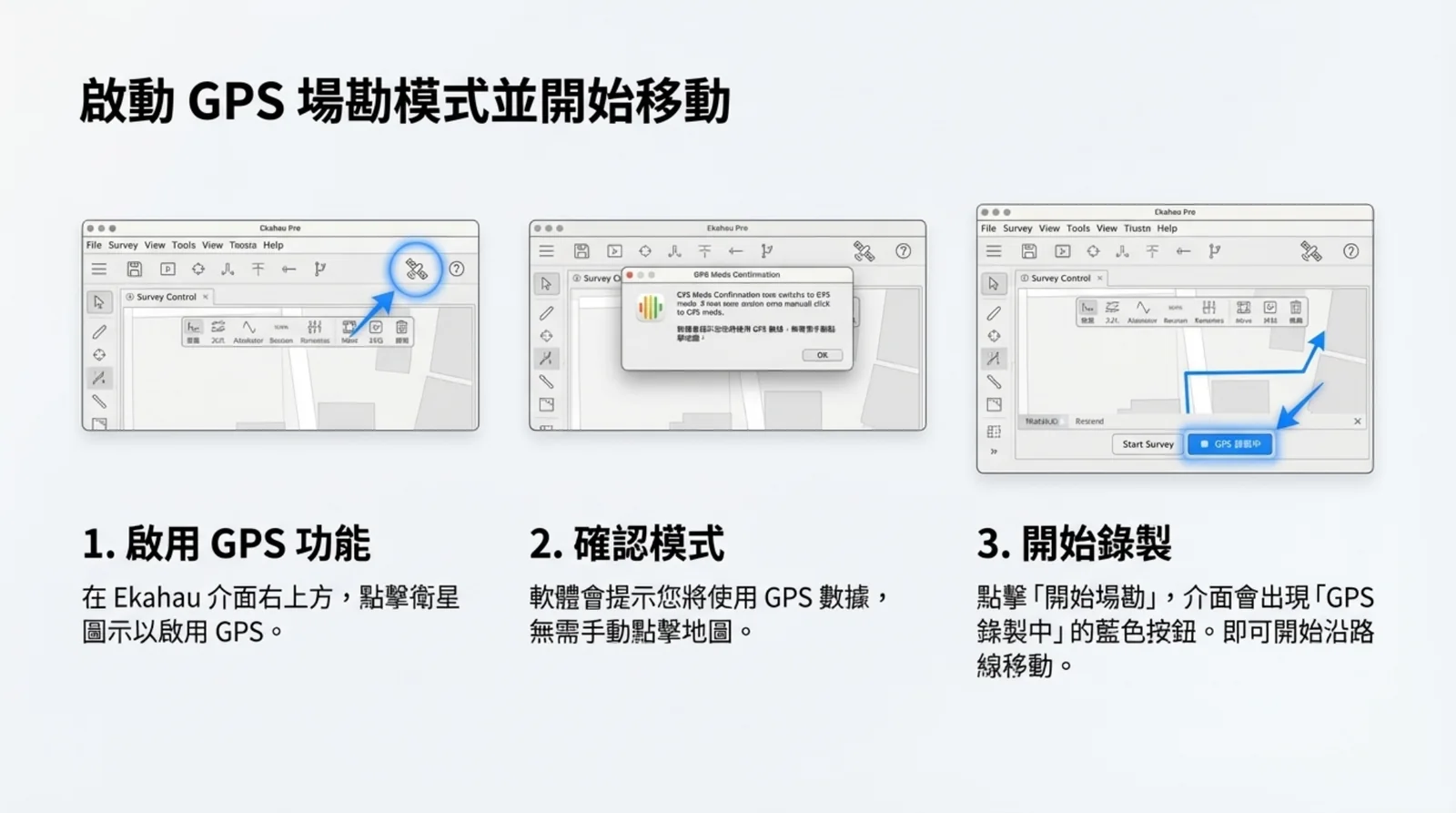
啟用 GPS 時,軟體會跳出提示,說明接下來會使用 GPS 資料,不需要手動點擊地圖。按下場勘圖示後,畫面上會出現藍色按鈕,這代表正在錄製。之後無論開車或步行,軟體會自動收集路徑上聽得到的所有 AP。影片的路徑約 3 公里。
影片提到,來回經過同一區域時,每一趟的資料和頻譜都會各自記錄。所以規劃路線時,重要的區域可以安排來回多趟,資料會更完整。路線怎麼排、車速多少,影片沒有給建議值,蓋斯克的做法是先試跑一小段,看資料點是否連續,再決定行進速度。
六、數據解讀:AP 數量、頻譜回放與頻道使用率
一趟約 3 公里的行車勘測,影片示範收集到 1,084 個 AP,並能回放路徑上任一點的 2.4 GHz 與 5 GHz 頻譜,也能看整趟的頻道使用率。
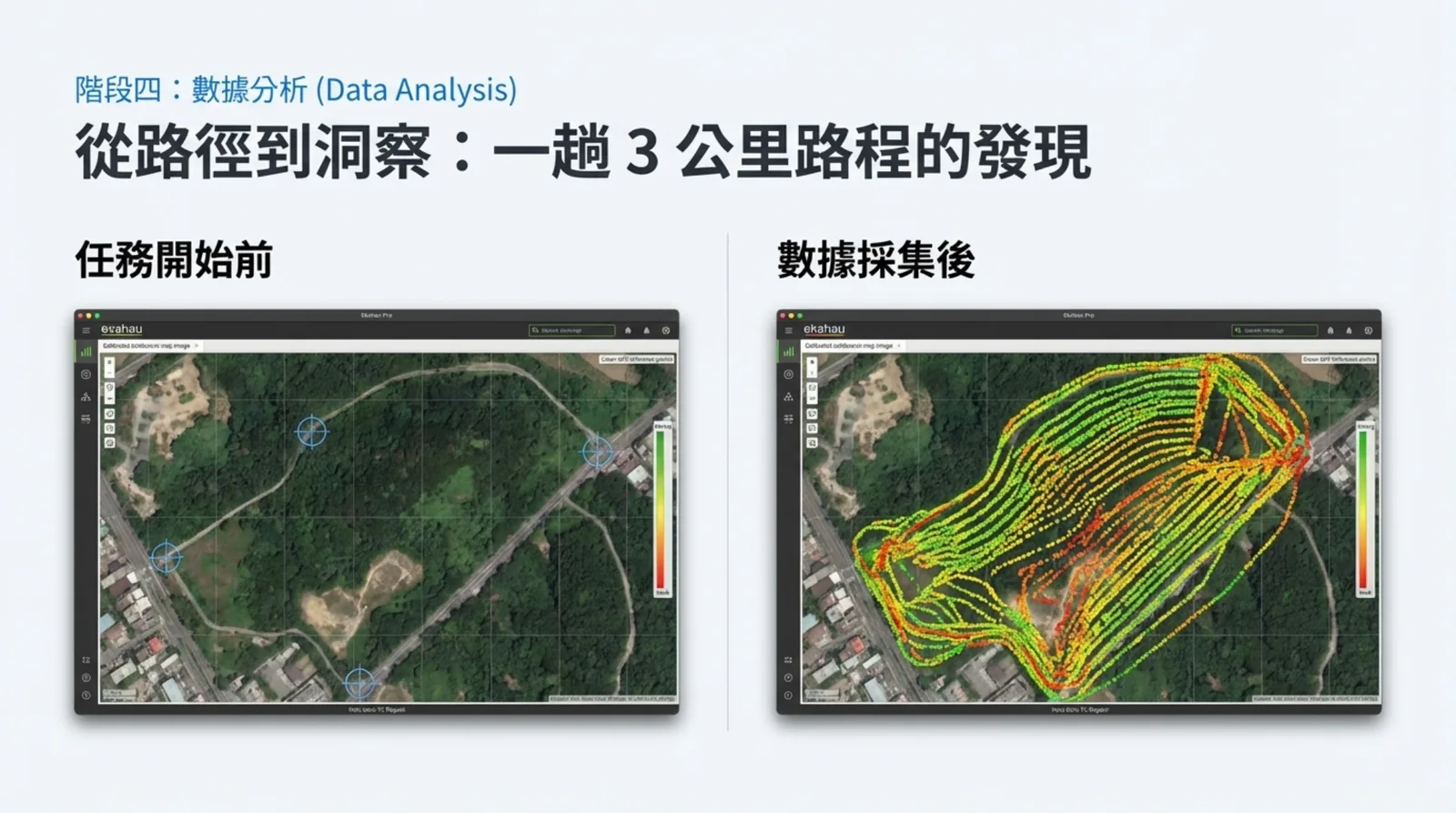
上圖左右是任務開始前與資料採集後的比較,地圖畫面是簡報的示意圖。實際的結果是地圖上出現連續的資料點,沿著走過的路徑分布,同時在畫面上能看到比預期更多的 AP。
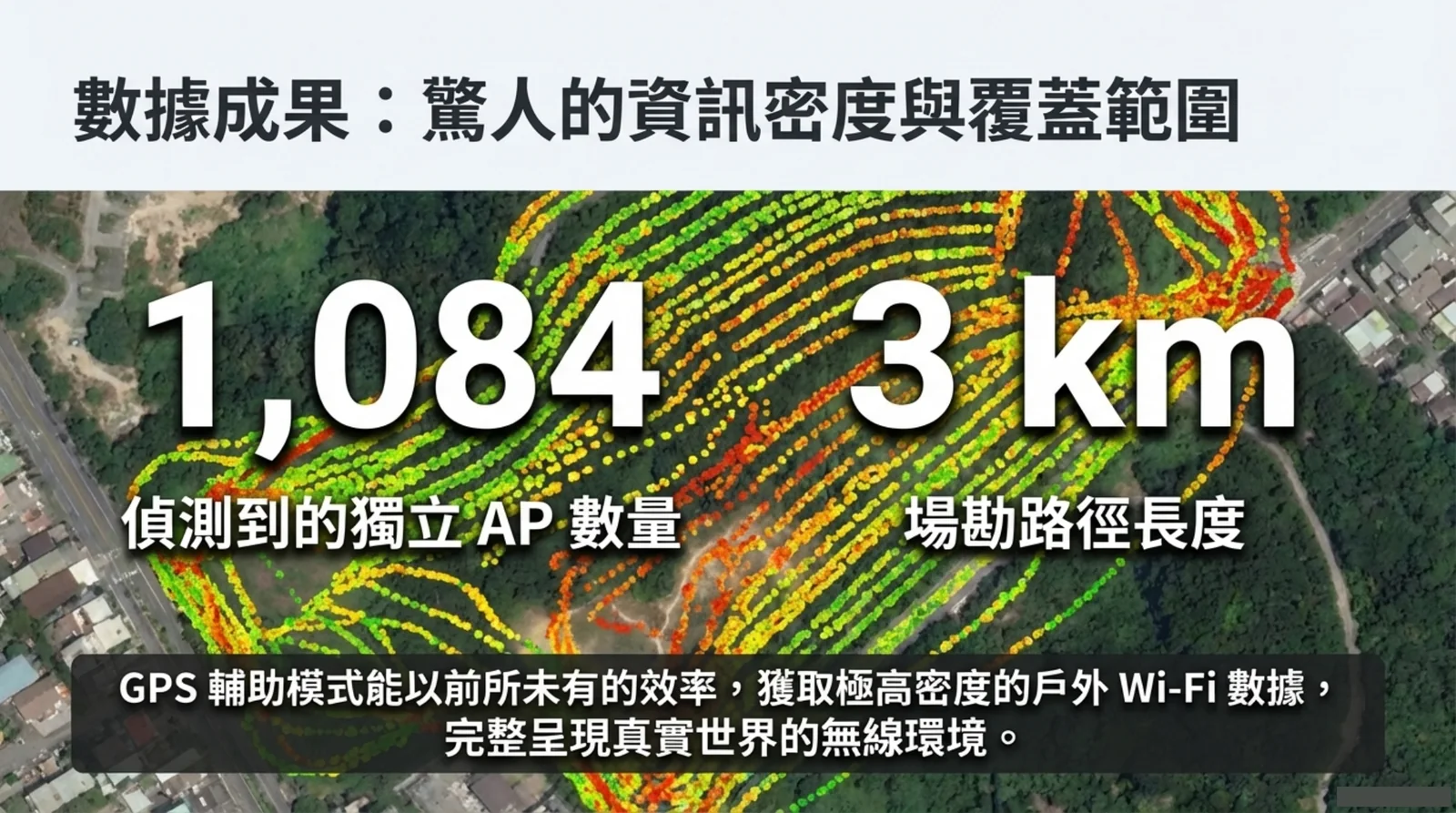
1,084 這個數字,簡報寫成「獨立 AP 數量」,影片只說收集到 1,084 個 AP,本文統一寫成「偵測到的 AP」。簡報中「前所未有的效率」這類形容,逐字稿沒有對應,不採用。
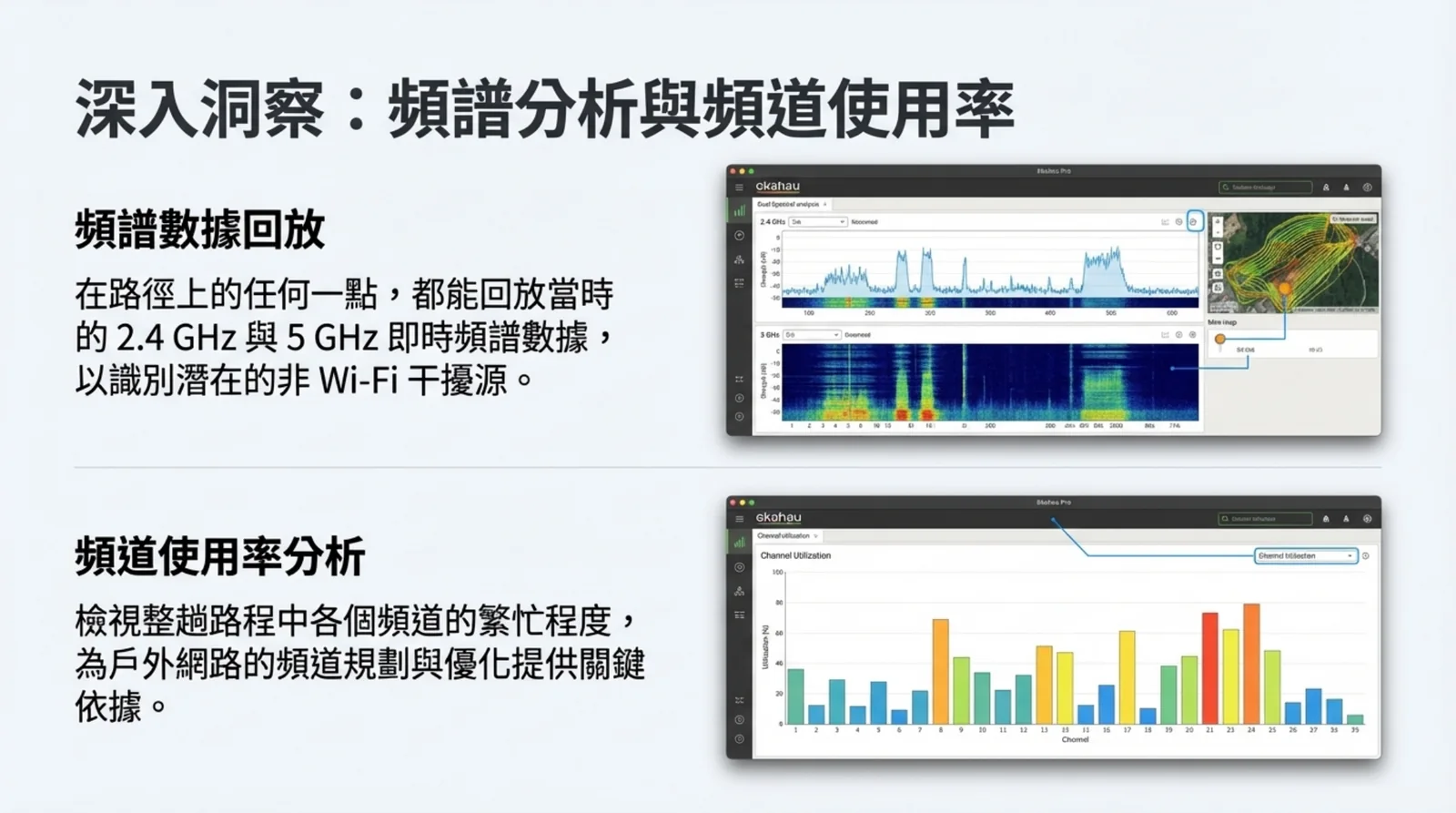
資料收完後,影片展示了兩個分析功能。第一個是頻譜回放:選取路徑上的資料點,就能看到當時的 2.4 GHz 與 5 GHz 頻譜,畫面上有一個橘色點會沿著路徑移動,對應每一趟行進的資料。簡報補充這個功能可以用來找非 Wi-Fi 干擾源,與下一節同步分析影片的做法一致。第二個是頻道使用率:來回經過同一區域時,可以看到各頻道的繁忙程度,作為頻道規劃的依據。
簡報 13 的頻譜畫面和頻道使用率長條圖,數值與頻道編號(橫軸排到 39)是示意,不是實測結果,請不要拿來判讀。實際判讀時,先找訊號變差的路段,再回放該處頻譜,分辨是 Wi-Fi 擠在同一個頻道,還是有其他干擾。Wi-Fi 掃描與 AP 偵測的原理,可以參考Wi-Fi 掃描、Beacon、Probe 與 6 GHz。
收完資料、出報告之前,建議先檢查並清理異常的量測點。Ekahau Connect 的室內勘測資料編修教材也強調這點,本文不展開。
七、提高數據準確度的幾個重點
場勘數據準不準,取決於量測方式:多組無線網卡能增加取樣點,衰減要在 4 到 5 公尺外量,場勘與頻譜可以同步看,設計要先用 AP on a stick 驗證,漫遊則可以對照預測與實測。以下五點整理自同系列其他影片。
1. 多張網卡增加取樣速度與準確度
影片在一條走廊做了 15 秒的對照。只用一張網卡時,只收集到 3 到 4 個資料點。改用三張網卡分工:第一張只掃 2.4 GHz 的 1、6、11 頻道,第二張掃 2 到 5 與 7 到 10 頻道,第三張只掃 5 GHz,同樣走 15 秒,資料點明顯變多,影片沒有給確切數字。逐字稿把第一張的頻道轉成「16 and 11」,依後面的 2 到 5 與 7 到 10 判斷應是 1、6、11。
Sidekick 內建兩組雙頻無線電,簡報介紹說它可以取代 Ekahau Premium 版的兩張轉接器和兩台頻譜分析儀。蓋斯克的判斷是,GPS 場勘時車子一直在移動,每個位置停留的時間很短,取樣速度的差別會更明顯。
2. 物件衰減要在 4 到 5 公尺外量
如果要把圍牆、貨櫃牆或門的衰減量輸入設計檔,影片建議的做法是:AP 與接收端相距至少 4 到 5 公尺,兩邊都沒有障礙物,量一次訊號強度;再把 AP 移到障礙物另一側,同樣位置量第二次,兩個數字相減就是衰減。
原因在自由空間路徑損耗。距離 1 公尺內,2.4 GHz 的訊號最多可以損失約 40 dB,位置偏移半公尺,損失就可能差到 8 dB,量到的數字不穩。距離拉到 4 到 5 公尺,同樣的偏移只差約 1 dB。
輸入數值時,在規劃模式選「牆壁衰減」,複製一個既有物件,改名並填入衰減值與厚度。影片的範例是衰減 20 dB、厚度 0.75 公尺,軟體算出每公尺 26.7 dB。要留意的是,自訂的衰減物件只存在目前檔案,開新檔就不見了,所以影片建議先開空白檔建好所有物件,存成範本再載入地圖。設計檔的衰減區也有快捷鍵:W 畫牆、T 畫矩形衰減區、R 畫矩形體積(像人群、倉庫貨架)、F 畫自由形狀、H 畫樓板開孔。
3. 場勘與頻譜分析同步做
兩者可以同時進行:點場勘軟體右上角的頻譜分析圖示就會開啟頻譜分析。影片的範例是,場勘資料裡有一小段訊號變差,要確認原因,就回到頻譜分析選同一段時間。結果那段時間沒有出現雜訊源,可以判斷問題出在 AP 對訊號的回應,與干擾無關。這個做法在戶外特別有用,因為戶外的干擾來源比室內多、也更難預期。
4. AP on a stick:先驗證,再安裝
AP on a stick 是把一顆實體 AP 架在桿子上,放到設計的位置實測。影片列出的目的包括確認訊號傳播特性、訊號雜訊比、使用中的頻道、干擾來源與雜訊底限,並實際驗證客戶端效能。流程是:在設計檔上選好 AP 位置,把 AP 架在第一個點,繞著它連續場勘並存檔,每個位置重複一次;因為都用同一顆 AP、同一個頻道,最後要在軟體裡重新分配頻道,降低重疊。影片的驗收標準是實測結果與設計相符約 80% 到 85%,沒達到就調整設計重做。
有兩個做法值得參考:場勘前把複製出來的地圖檔裡的衰減面刪掉,避免影響結果;影片示範時所有 AP 都在頻道 6,共頻重疊的區域在圖上會顯示得很明顯,重分頻道後大多消失。影片的 35 公尺半徑是室內樓層的示範,戶外 AP 的實際範圍要看機型與天線,本文不直接沿用。戶外使用時,設備要選防水款,並備足電池,詳細流程可以看AP on a stick 預先場勘教學。
5. 漫遊與關聯測試
場勘前,先讓筆電內建的 Wi-Fi 連上要測的網路。場勘結束後,在 Ekahau Pro 選「Associated access points」,就會看到每顆 AP 的關聯熱圖。選項有兩種:預測關聯,是軟體依訊號強度算出每顆 AP 預期涵蓋的區域;實測關聯,是實際場勘時筆電連到了哪顆 AP。把兩者對照,就能驗證實際連線與預測是否一致,滑鼠停在連線上,還能看到當時連到哪一顆 AP。
八、台灣戶外場勘的注意事項:蓋斯克的建議
台灣戶外場勘出門前,要先排好視距勘查、天候、場地許可與電源,這些影片沒有談到,以下是蓋斯克依現場經驗給的建議。
- 先做視距勘查:開車前先用視距勘查 SOP確認哪些點位被建物、樹或地形擋住,GPS 場勘的資料才有明確的對照對象。
- 避開雨天與颱風季:Sidekick 和三腳架架在天窗外,影片沒有提到防水規格,建議選天氣穩定的日子,行前也看一次氣象。
- 留意金屬與遮蔽:鐵皮屋、貨櫃、鋼構會擋訊號,地下停車場與高樓之間也收不到 GPS。這些區域不適合開車場勘,建議改用步行補測死角。
- 量測高度不等於使用高度:架在車頂的設備離地面的高度,與手機使用者和未來 AP 的安裝高度不同,解讀數據時要把這點算進去。
- 先取得許可:道路、港區、農場與私人園區進場,都要事先取得場地方同意;開車繞行要遵守交通規則,最好一人開車、一人看筆電。
- 車速要慢,而且盡量固定:車速不穩,資料點的間距就不均勻。影片沒有給建議速度,建議先試跑一小段再決定。
- 設備固定要檢查:出發前手動拉一下吸盤與磁吸,確認穩固;線不要卡到天窗,也不要擋住駕駛視線。
- 電源與接地一併記錄:筆電與 USB Hub 的電量要先備好。同時記下預計安裝 AP 的位置有沒有電、能不能接地,戶外設備的避雷與接地需要提早規劃。
不同案場的做法不同,像漁港碼頭有大量金屬與水面反射,智慧農場的範圍大、遮蔽少但供電難,戶外活動則要處理短時間大量使用者。如果點位之間距離遠,無線橋接是常見的選擇,可以參考長距離無線傳輸指南。
遇到場地大、現場條件複雜的情況,可以參考蓋斯克的企業 Wi-Fi 建置服務,先到現場看過,再決定要怎麼勘查與規劃。
結論
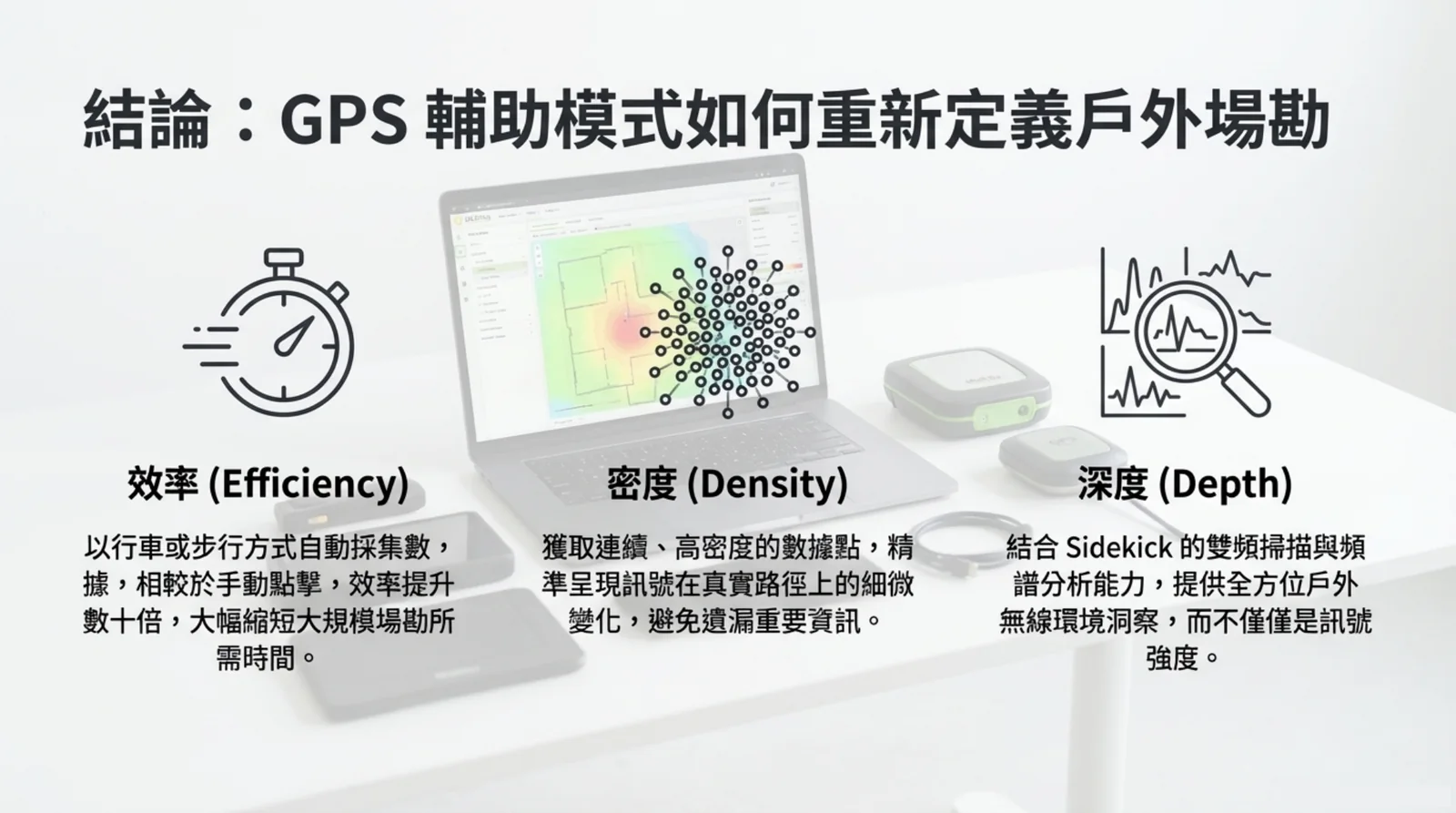
GPS 輔助把戶外場勘變成「開一趟車,換一張完整的訊號與頻譜地圖」,前提是 GPS 設定、地圖校準和設備架設都做對。三個重點帶走:第一,裝備五樣,GPS 通訊埠要設成 4800、8、None、1、None。第二,地圖校準用三個地標的經緯度加一段實際距離,影片範例是 2,132 公尺。第三,影片示範約 3 公里收集到 1,084 個 AP,要讓數據可信,還要靠多張網卡、正確的衰減量法與頻譜同步分析。簡報結論頁寫的「效率提升數十倍」,逐字稿沒有這個數字,本文不採用。
立即開始:規劃你的戶外 Wi-Fi
蓋斯克科技協助台灣企業規劃園區、港區、停車場與戶外場地的網路,從現場勘查、點位評估到建置與維護都能協助。
我們提供:
- 戶外場地現勘與視距評估
- 戶外 AP 配置、頻道與無線橋接規劃
- 戶外設備的電源、接地與防水規劃
- 企業 Wi-Fi 建置與後續維護
戶外要做 Wi-Fi,卻不知道現場狀況?
蓋斯克科技專注台灣中小企業 IT 基礎建設,雙北免費到府勘查,先看現場條件,再決定最合適的做法。
看企業 Wi-Fi 建置服務 免費預約諮詢電話:02-2717-1019 LINE:@zonetech
關於作者
黃俊凱 Gask Hung|蓋斯克科技創辦人,曾任 D-Link 網路研發工程師、QNAP 雲端儲存應用工程師/專案經理,2015 年創立蓋斯克科技,服務超過 1,200 家企業。完整作者介紹
延伸閱讀:企業 WiFi 建置完整指南|視距勘查 SOP|AP on a stick 預先場勘教學|長距離無線傳輸指南|戶外活動 Wi-Fi 建置|企業 Wi-Fi 建置服務
參考資料:Advanced Network Devices(A-N-D)Ekahau 系列短片,YouTube:〈Ekahau GPS Assisted Site Survey using Sidekick〉|〈Why conduct Pre-deployment WiFi Network validation (Survey on the stick)〉|〈Multiple WiFi adapters impact on signal measurement Speed & accuracy〉|〈The correct approach to measuring object attenuation〉|〈Why consider Ekahau Sidekick〉|〈Conduct WiFi site survey & spectrum analysis in parallel〉|〈Ekahau Survey Roaming & Association〉|〈WiFi Design Attenuation Shortcuts〉|查詢日 2026-11-17|本文圖解以 NotebookLM 整理影片內容製作