發布:2020-11-24|最後更新:2026-07-11
iMac 用久了跑不動,但螢幕跟主機是一體式設計,一想到要拆螢幕就卻步——我們看過不少客戶自己動手拆到一半,螢幕破裂或排線扯斷,反而花更多錢維修。其實 iMac 升級記憶體或 SSD 是延長使用壽命、投報率最高的做法之一,關鍵在於拆卸螢幕這一關要交給有經驗的人處理。這篇文章說明自行升級的風險、專業拆卸的施工流程,以及升級前要確認的事情。
本文重點摘要
- iMac 螢幕與主機一體式設計,自行拆卸最常見的風險是螢幕破裂與排線受損
- 專業拆卸使用原廠封膠重新接合,避免熱脹冷縮導致螢幕日後脫落
- 升級前要先確認機型年份是否支援升級,以及資料備份
- 比起整台換新,升級記憶體/SSD 通常是成本較低的延壽方案
適合閱讀對象
iMac 用了幾年開始變慢的使用者、想升級但怕拆壞螢幕的人、猶豫該升級還是直接換新機的小型工作室
不確定你的 iMac 是哪一年機型、能不能升級?加 LINE 傳型號或序號,我們先幫你初步確認 → 加 LINE 諮詢
內容目錄
iMac 明明還能用,為什麼常常卡在「不敢升級」
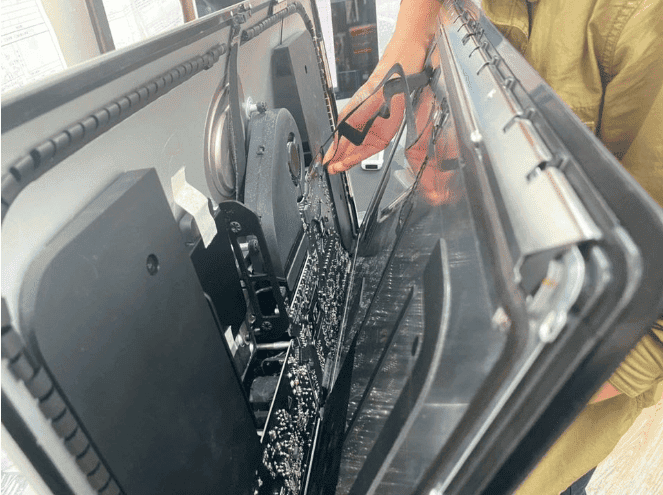
一個好懂的比喻:一般電腦升級記憶體或硬碟,像是打開抽屜換零件;iMac 卻更像是要先小心翼翼掀開整片玻璃桌面,才能碰到底下的抽屜。因為螢幕跟主機是黏合在一起的一體式設計,拆卸過程中如果施力不當,很容易造成螢幕破裂或內部排線損壞,這也是很多用戶想升級卻遲遲不敢動手的原因。
自行升級 vs 送專業拆卸:風險比較
| 方式 | 常見風險 | 適合對象 |
|---|---|---|
| 自行拆卸升級 | 施力不當導致螢幕破裂、排線受損;缺乏原廠封膠導致日後螢幕脫落 | 有相關維修經驗、能自行承擔風險的使用者 |
| 送專業服務 | 需支付服務費用,需交機等待 | 不熟悉拆機流程、重視資料安全與螢幕保固的一般用戶 |
| 直接換新機 | 成本最高 | 機型已停產超過保固年限、主機板等其他元件也老化的情況 |
專業升級的施工流程是怎麼做的
我們累積了大量 iMac 升級案例的實務經驗,標準施工流程如下:
- 固定螢幕:拆卸前先仔細固定螢幕,避免拆卸過程中晃動造成意外損傷
- 謹慎開啟面板:小心控制力度,確認排線仍安全連接主機板,排線拔除後才完整卸下螢幕
- 執行升級並清潔內部:更換記憶體或 SSD 的同時,一併清理內部積塵——長期積塵會影響散熱,進而縮短零件壽命
- 使用原廠封膠重新接合:iMac 運作時會產生熱量,若使用非原廠膠帶,可能導致螢幕在不久後脫落,因此堅持使用原廠材料確保牢固接合
- 完整測試:升級或維修完成後,會進行完整測試確認一切正常運作,才會交機
iMac 升級前要確認的 2 件事
- 機型年份是否支援升級:不同世代 iMac 的記憶體/硬碟可升級性不同,部分較新機型記憶體為焊死設計無法自行更換,建議先確認機型再決定升級方案
- 資料先備份:拆機過程雖然會盡量降低風險,但任何硬體操作前都建議先備份重要資料,避免萬一
立即開始:iMac 升級後,體驗回想起初戀的感覺
蓋斯克科技提供 iMac 記憶體/SSD 升級服務,專業拆卸、原廠封膠接合,升級後完整測試才交機。
我們提供:
- 免費確認你的 iMac 機型是否支援升級
- 專業拆卸,原廠封膠重新接合,避免螢幕日後脫落
- 升級同時清理內部積塵,延長零件壽命
- 透明報價,無隱藏費用
想升級 iMac,又怕自己拆壞?交給有經驗的人
蓋斯克科技提供台北地區 iMac 升級與維修服務,專業拆卸、原廠封膠,升級後完整測試才交機。
查看設備租賃方案 免費預約諮詢電話:02-2717-1019 地址:台北市中山區龍江路147號7樓702室
延伸閱讀:電腦變慢該換SSD嗎?3分鐘症狀檢測|2026 剪輯電腦配備指南|2026年剪輯硬體迷思|設備租賃方案|IT 委外服務