作者:黃俊凱 Gask Hung|發布:2026-11-16|最後更新:2026-11-16
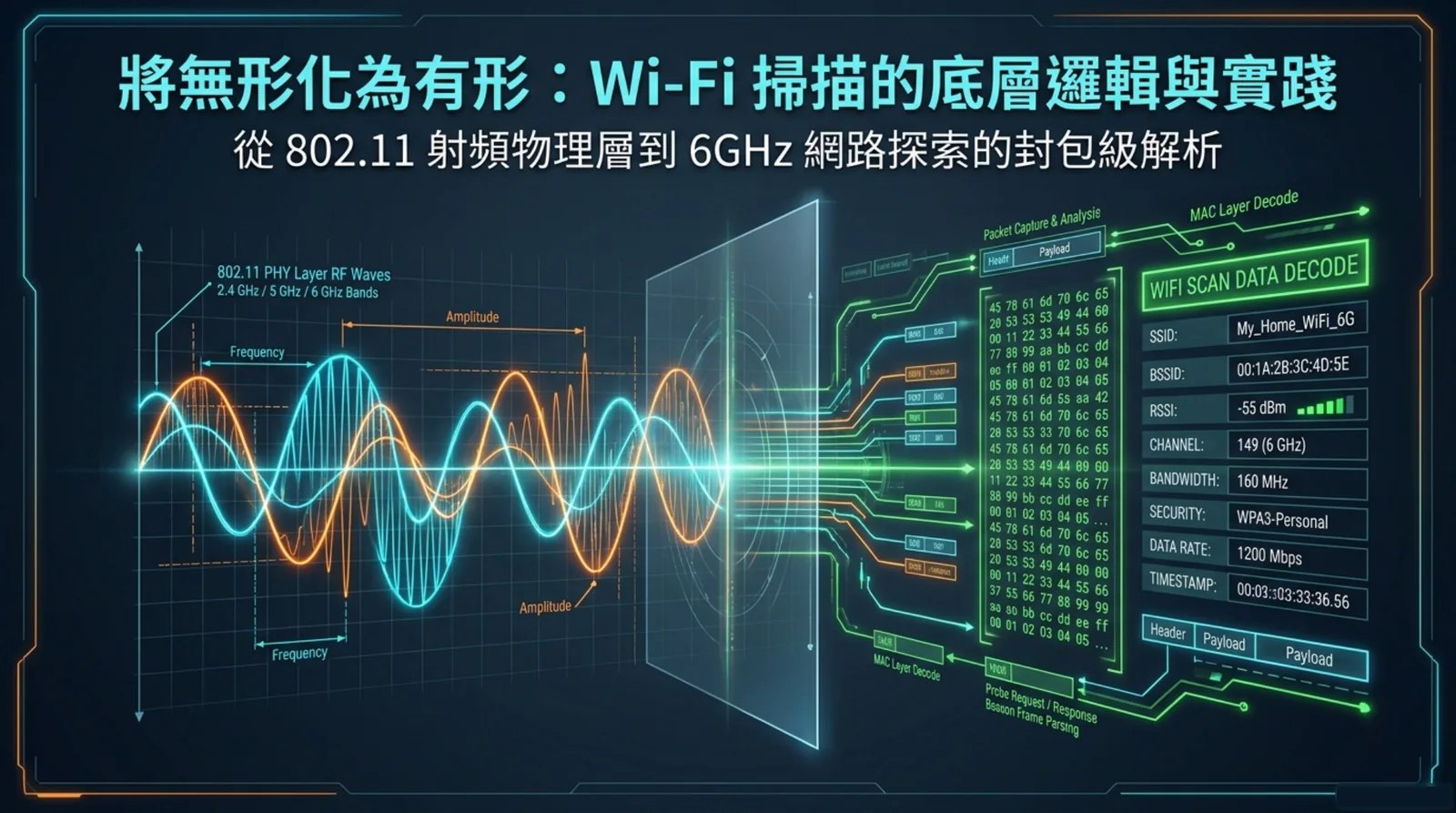
Wi-Fi 掃描是用無線網卡逐頻道收聽,讀取 AP 廣播的 Beacon 與回應的 Probe Response,整理出 SSID、頻道、訊號、負載與加密資訊。Beacon 預設約 102.4 毫秒一次,裝置能主動送 Probe Request。6GHz 有 59 個 20MHz 頻道,逐一聽太慢,標準因此加入 PSC 與 RNR。
📋 本文重點摘要
- 掃描器只讀 802.11 的實體層與 MAC 層資訊,看得到 SSID、頻道、頻寬、訊號、負載、加密,看不到 IP 層以上的流量。
- 被動掃描靠 Beacon(預設約 102.4 毫秒一次),主動掃描靠 Probe Request 與 Response;DFS 頻道上裝置通常只能先被動聽。
- 2.4GHz 只有 1、6、11 三個互不重疊的 20MHz 頻道;5GHz 綁寬後,相鄰 AP 主頻道若對不上,干擾比單純同頻更難處理。
- 6GHz 共 59 個 20MHz 頻道,以每頻道約 100 毫秒粗估,逐一聽完要將近 6 秒;PSC(15 個)與 RNR 讓裝置少聽幾個頻道。
- 現場診斷依序看頻道、頻寬、BSS Load、加密、BSSID 清單五件事,6GHz 場地另外帶只支援 5GHz 的裝置驗證。
👤 適合閱讀對象
- 企業 IT 與總務窗口:同事反映 Wi-Fi 慢、斷線,想先自己看一輪現場再決定要不要找廠商。
- 網路工程師:想把 Beacon、Probe、頻道綁定、6GHz 探索這些標準細節和掃描器畫面對起來。
- 要自己排查 Wi-Fi 的管理者:手上有一台 Mac 和掃描工具,想知道每個欄位代表什麼、該怎麼看。
Wi-Fi 時好時壞,掃描出來一大串 SSID 卻不知道從哪看起?加 LINE 傳掃描截圖和平面圖,描述問題發生的位置與時段,我們先幫你判斷該查頻道、負載還是漫遊設定 → 加 LINE 諮詢

本文圖解以 NotebookLM 整理製作,技術內容依 802.11 標準的公開資料查證,掃描工具的功能名稱參考《WiFi Explorer Pro 3: The Definitive User Guide》。文中的時間估算是用「每頻道停留約 100 毫秒」算出的理論值,不是實測數據;各國頻段開放範圍不同,台灣的實際可用頻道請以 NCC 最新公告為準。
一、Wi-Fi 掃描在看什麼?先分清楚四類工具
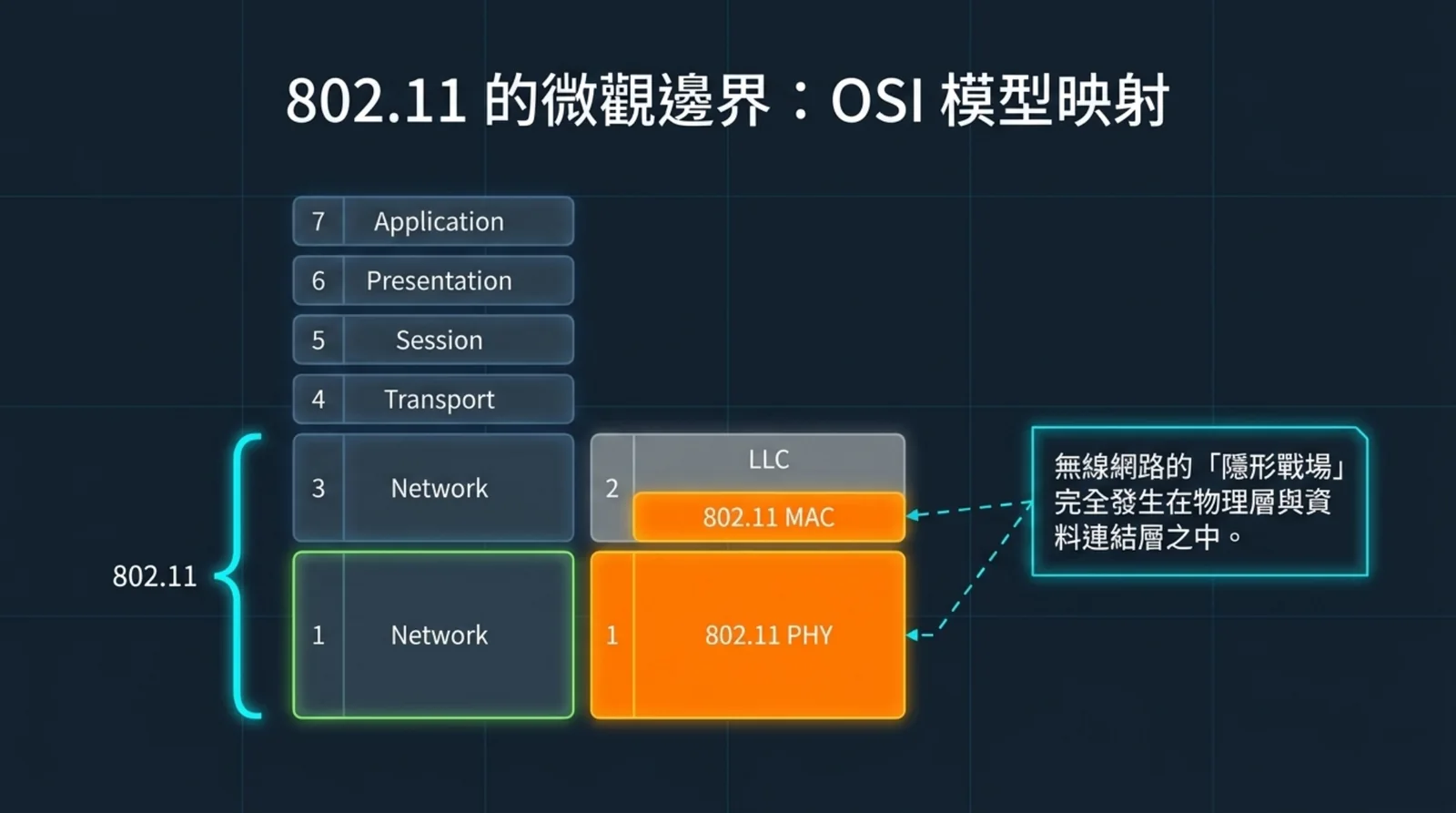
Wi-Fi 掃描器讀的是 AP 廣播或回應的管理訊框,只涵蓋 802.11 的實體層與 MAC 層,能看到 SSID、頻道、訊號、頻寬與加密方式,看不到 IP 以上的流量內容。802.11 標準定義的就是 OSI 模型最下面兩層,所以掃描器的視野也停在這裡:它知道空氣中有誰在說話、用哪個頻道、聲音多大,但不知道他們在聊什麼。
排查無線問題常用到四類工具,用途差很多,混用會得到錯誤的結論。
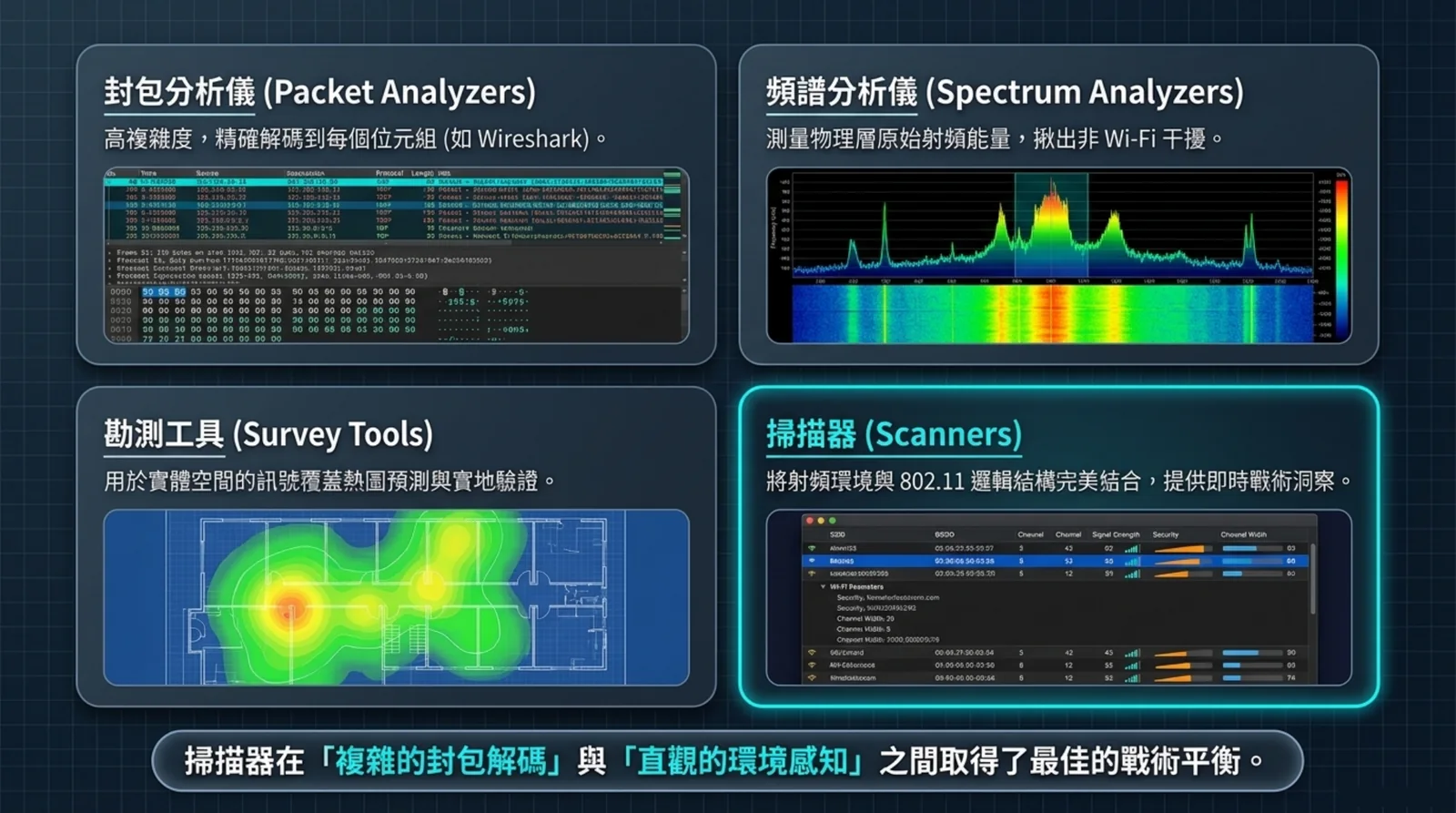
| 工具類型 | 看得到 | 看不到 | 適合的時機 |
|---|---|---|---|
| 掃描器(Scanner) | 周邊 AP 的 SSID、BSSID、頻道、頻寬、訊號、負載、加密 | 實際的資料訊框、重傳、非 Wi-Fi 干擾 | 快速盤點環境、比對頻道規劃、現場初判 |
| 封包分析儀(Packet Analyzer) | 每一個訊框的完整內容與時序 | 需要支援監聽模式的網卡,一次通常只能聽一個頻道,不適合快速盤點 | 關聯失敗、漫遊握手、重傳等細節鑑識 |
| 頻譜分析儀(Spectrum Analyzer) | 2.4/5GHz 的原始射頻能量,含微波爐、藍牙等干擾源 | 訊框內容與 SSID | 懷疑有非 Wi-Fi 干擾時 |
| 勘測工具(Survey Tool) | 整層樓的訊號覆蓋熱圖 | 訊框細節 | 新建置前預測、完工後驗收 |
掃描器在「資訊量」和「上手難度」之間取得了平衡:它不需要特殊硬體,在筆電上就能跑,幾秒鐘拿到整個環境的概況。需要追究封包細節時,再換封包分析儀,做法可以看Wi-Fi 封包擷取進階:Omnipeek 多頻道抓包。整體建置流程與驗收項目,放在企業 WiFi 建置完整指南。
掃描結果有一個前提要記住:它是這台筆電網卡的視角。筆電天線、位置、高度和使用者手上的手機都不一樣,掃描器看到的訊號強度只能當參考,不能直接等同於使用者的體驗。
二、頻段與頻道:2.4、5、6GHz 各有多少空間
2.4GHz 只有 1、6、11 三個互不重疊的 20MHz 頻道,5GHz 最多約二十五個,6GHz 在 5.925 至 7.125GHz 之間提供 1200MHz 的頻譜,可切成 59 個 20MHz 頻道。頻道越多,同一棟樓裡能錯開的 AP 就越多,這是高密度場地偏愛 5GHz 與 6GHz 的原因。
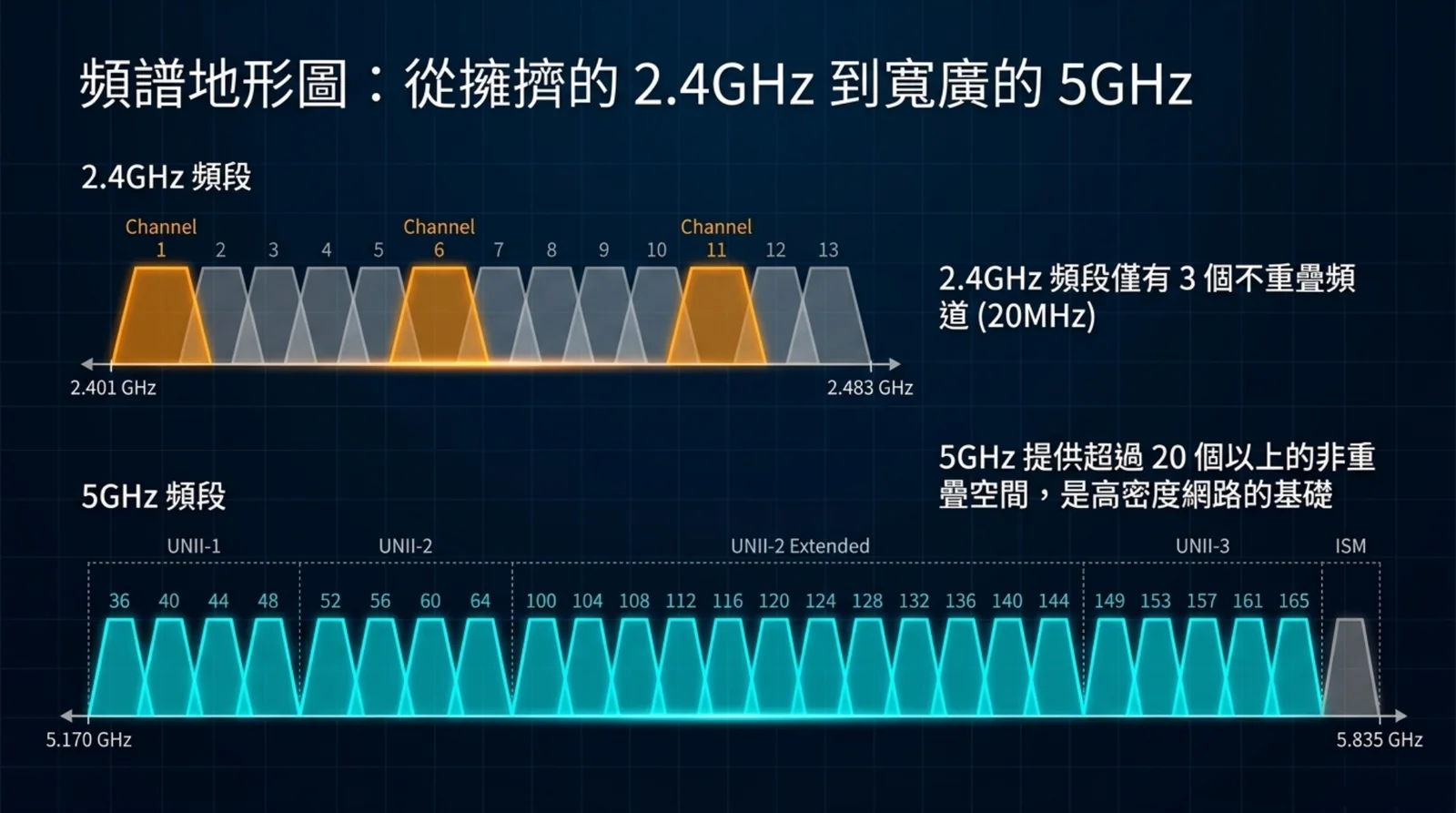
2.4GHz 的頻道編號每隔 5MHz 一個,但一個 20MHz 的訊號會蓋住好幾個編號,所以只有 1、6、11 能同時使用而不互相踩到。5GHz 分成幾個 UNII 區段:UNII-1(36 到 48)、UNII-2A(52 到 64)、UNII-2C(100 到 144)、UNII-3(149 到 165)。其中 52 到 144 屬於 DFS 頻道,AP 必須偵測雷達,偵測到就要退出,這會影響頻道穩定度,也影響裝置能不能主動探測,後面第六節會再談。
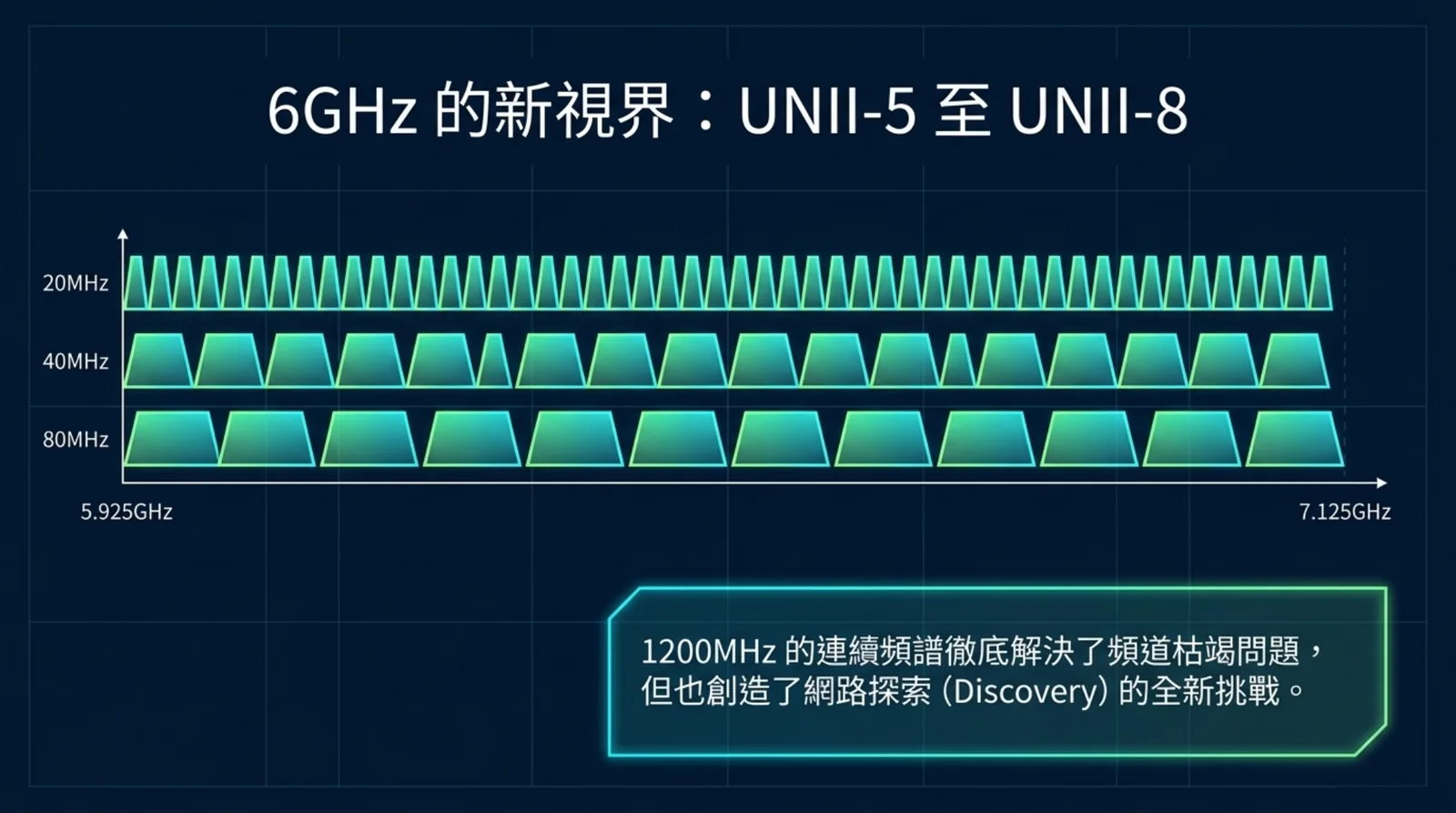
6GHz 對應 UNII-5 到 UNII-8 四個區段。從 5.945GHz 起算的 1180MHz 恰好切成 59 個 20MHz 頻道,編號是 1、5、9 一路到 233。頻寬綁定之後,頻道數量會減半再減半:
| 頻段 | 頻譜範圍 | 不重疊頻道數 | 備註 |
|---|---|---|---|
| 2.4GHz | 約 2.401 至 2.483GHz | 20MHz 下只有 3 個(1、6、11) | 不建議綁 40MHz,空間太小 |
| 5GHz | 約 5.17 至 5.835GHz | 20MHz 最多約 25 個;80MHz 約 6 個 | 實際數量依各國法規與 DFS 而異 |
| 6GHz | 5.925 至 7.125GHz(1200MHz) | 20MHz 59 個、40MHz 29 個、80MHz 14 個、160MHz 7 個 | 只有 Wi-Fi 6E 與 Wi-Fi 7 裝置能用,加密要求 WPA3 |
6GHz 沒有舊裝置拖累,空間又大,聽起來是理想的乾淨頻段。但它的頻道多到讓裝置「找 AP」變成新問題,這是第七節的主題。要評估升級 Wi-Fi 6E 或 Wi-Fi 7 的時機,可以參考Wi-Fi 6 與 Wi-Fi 7 企業升級指南。
三、頻道綁定與 OBSS:半重疊比同頻更麻煩
OBSS(Overlapping BSS)指訊號範圍重疊、又共用同一段頻譜的兩個以上 BSS,它們必須輪流使用空中時間;頻寬綁得越寬,在高密度場地越容易撞上。每多一台同頻的鄰居 AP,你的 AP 能用的空中時間就少一份,這和網路線上的頻寬是兩回事。
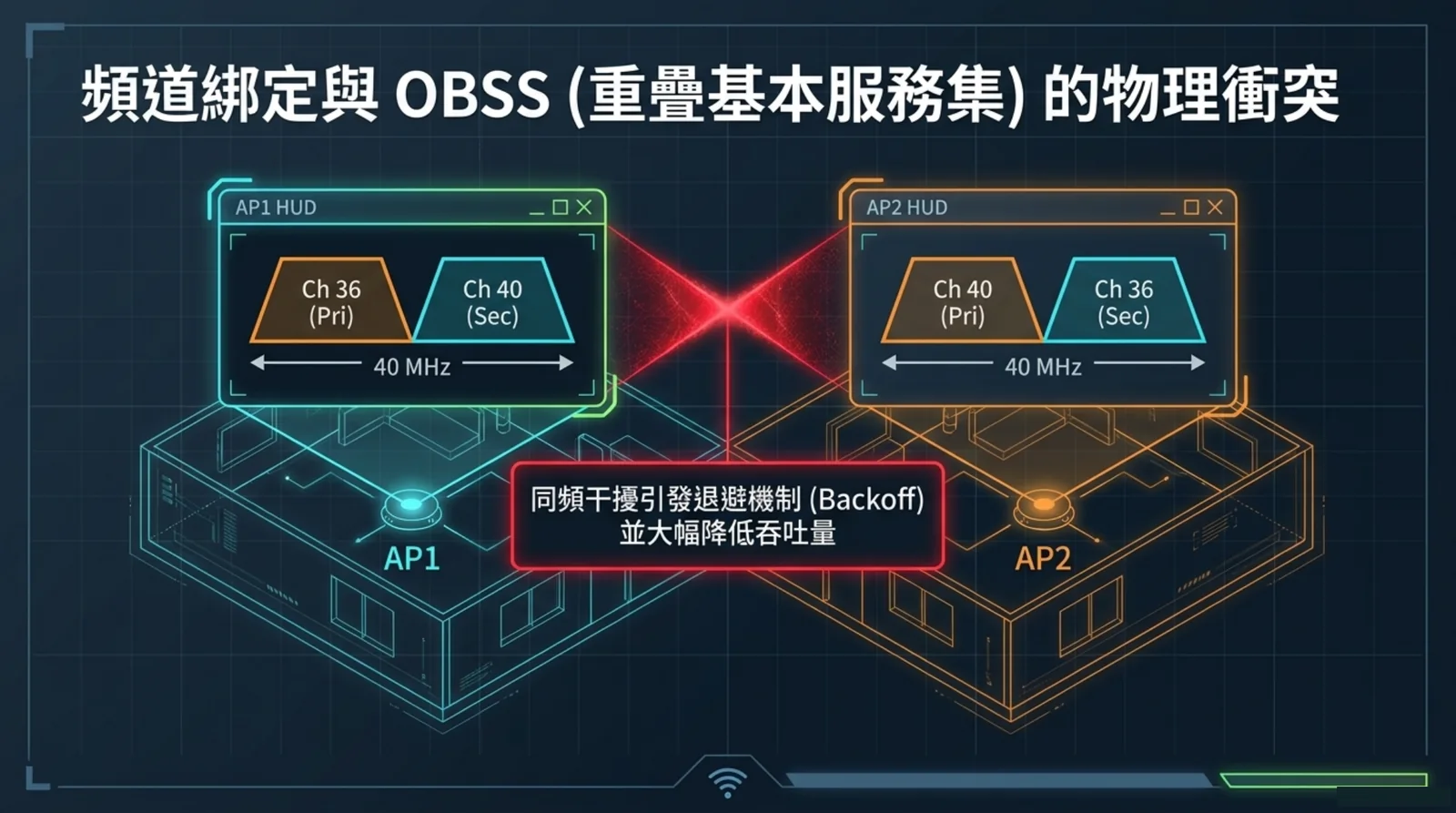
頻道綁定把相鄰的 20MHz 頻道合成 40、80 或 160MHz,其中一個頻道是主頻道(Primary),其餘是次頻道(Secondary)。AP 和裝置靠主頻道判斷空中是不是閒置、並收發管理訊框。同一個 40MHz 區塊裡,如果 AP1 用 36 當主頻道、40 當次頻道,AP2 卻用 40 當主頻道、36 當次頻道,兩台 AP 占用的頻譜完全一樣,但各自聽得懂的主頻道不同。結果是彼此的傳輸互相打斷,又很難靠 CSMA/CA 的退避機制協調。
這個原理和 2.4GHz 為什麼要用 1、6、11 相同:完全同頻時,AP 之間還能聽到對方的前導碼並輪流發話;部分重疊時,對方的訊號只剩一截,聽起來像雜訊。規劃上的原則是讓相鄰 AP 要嘛主頻道一致(共享空中時間),要嘛完全錯開不同的頻寬區塊,避免半重疊。
密集場地還有一個取捨:頻寬越寬,單一裝置的理論速率越高,但可用的獨立頻道越少,OBSS 越嚴重。體育館、教室、會議中心這類場地,多半要把頻寬收到 20 或 40MHz,換取更多不衝突的頻道。容量怎麼估,可以看高密度 Wi-Fi 容量規劃;短時間大量人流的場地,則整理在活動 Wi-Fi 現場經驗。802.11ax 另有 BSS Color 機制協助辨識同頻鄰居,前提是 AP 與裝置都支援,本文不展開。
在掃描器上,你要看三件事:每個頻道有幾台 AP、每台 AP 的主頻道與頻寬是多少、有沒有「相鄰但不同」的頻道組合。把清單依頻道排序,半重疊的組合通常一眼就能挑出來。
四、被動掃描:Beacon 是 AP 的燈塔
Beacon 是 AP 預設每 100 TU(約 102.4 毫秒)廣播一次的管理訊框,內容有 SSID、支援速率、頻道、安全設定與負載資訊,裝置只要在頻道上停留夠久就能被動聽到。1 TU 等於 1024 微秒,所以 100 TU 是 102.4 毫秒。Beacon 間隔可以在 AP 上調整,不同產品的預設值也未必相同。
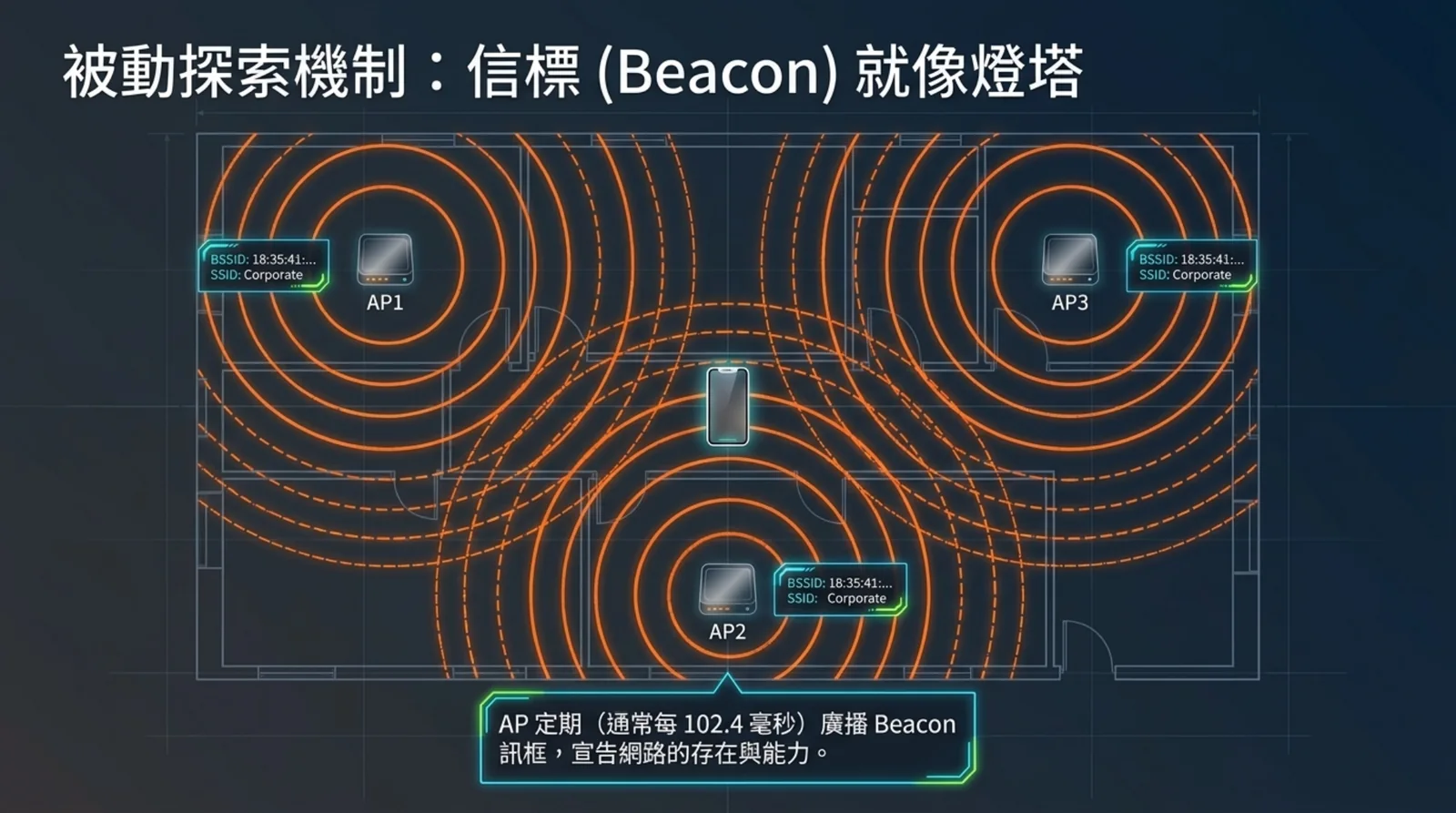
被動掃描的做法很單純:裝置切到某個頻道,等一段時間,聽到哪些 AP 的 Beacon 就記下來,再換下一個頻道。它不發射任何訊號,所以省電,也能在不允許發射的頻道上使用。缺點是要等:停留時間至少要接近一個 Beacon 間隔,才有機會聽到一次,頻道一多,掃一輪就慢。
一台 AP 通常有多個 SSID、多個無線電,每個 SSID 在每個頻段都有自己的 BSSID,也各自發 Beacon。三個 SSID 跨 2.4 與 5GHz,就是六個 BSSID、六組 Beacon。掃描清單上看到一堆名字相近的列,不一定是鄰居很多,常常只是同一台 AP 的不同 SSID 與頻段。SSID 開太多還會讓 Beacon 吃掉不少空中時間,因為 Beacon 通常用較低的速率發送,建議把 SSID 數量控制在少數幾個。
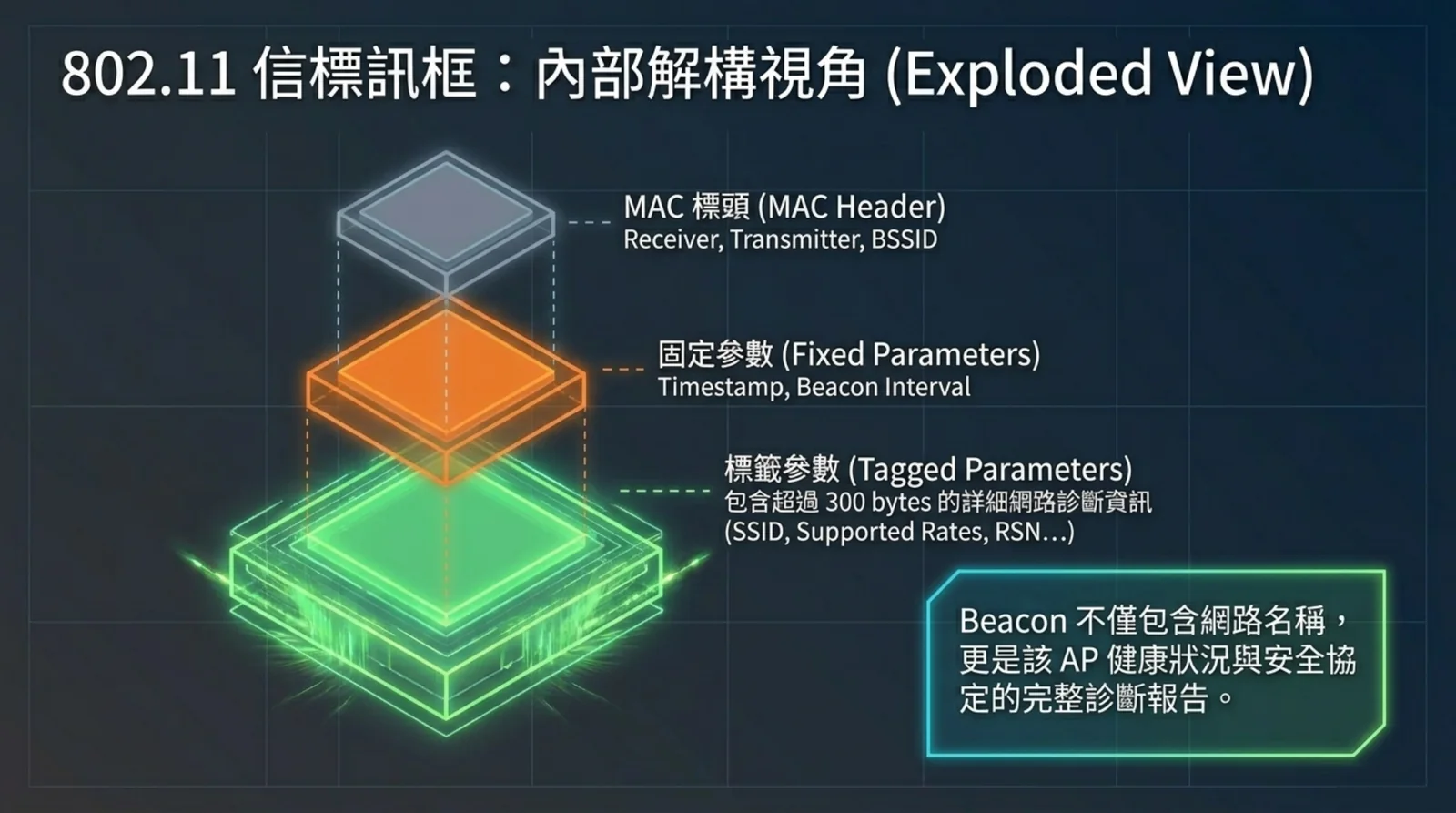
Beacon 的內部分三塊。MAC 標頭有接收端(廣播位址)、發送端與 BSSID;固定參數有時間戳記、Beacon 間隔與能力資訊;後面接著長度不定的標籤參數(Tagged Parameters),大部分有用的診斷資訊都在這裡。功能越多的 AP,標籤越多,現代 AP 的 Beacon 常有數百位元組。
五、解讀 Beacon 標籤:SSID、BSS Load、RSN
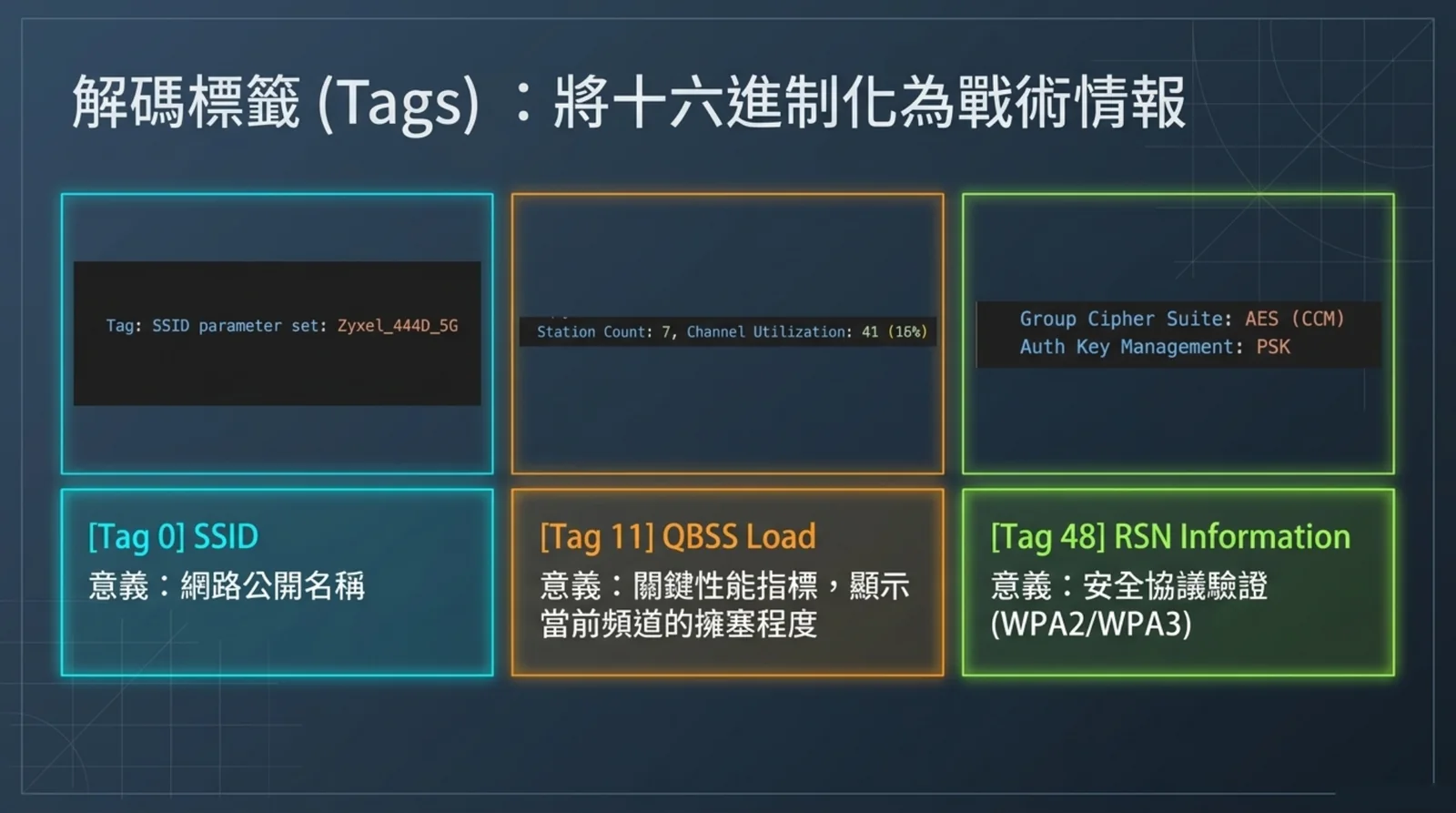
Beacon 裡最值得先看的三個標籤是 Tag 0 的 SSID、Tag 11 的 BSS Load 與 Tag 48 的 RSN,分別回答「這是哪個網路」「現在擠不擠」「用什麼加密」。掃描器表格裡的許多欄位,都是從這些標籤解出來再翻成人看得懂的文字。
| 標籤 | 內容 | 診斷時怎麼用 |
|---|---|---|
| Tag 0:SSID | 網路名稱;長度為 0 表示隱藏 SSID | 確認是不是同一個 SSID 在多個頻段、多台 AP 上;隱藏的網路會顯示成空白或「隱藏」 |
| Tag 11:BSS Load | 已連線的裝置數、頻道利用率(0 到 255 的數值,對應 0 到 100%)、剩餘容量 | 判斷某台 AP 是不是已經擠滿;例如利用率數值 41,約等於 16% |
| Tag 48:RSN | 加密套件、認證方式(PSK、SAE、802.1X)、是否要求 PMF | 確認是 WPA2 還是 WPA3、是個人版還是企業版,找出該升級的舊設定 |
| HT/VHT/HE 相關標籤 | 支援的 Wi-Fi 世代、頻寬與空間串流數 | 確認 AP 實際開的頻寬,以及舊裝置是否讓網路退回低速模式 |
BSS Load 有兩個限制要知道。第一,它是 AP 自己回報的數字,只反映 AP 在自己主頻道上的視角,聽不到的鄰居不會算進去。第二,不是每台 AP 都會送這個標籤,也有廠商會把利用率算得比較保守。看到利用率高,是值得追查的訊號;看到很低,也不代表現場一定順暢。畫面顯示滿格、速度卻很慢的情況,原因通常在別處,可以對照Wi-Fi 滿格卻很慢的原因。
RSN 標籤讀起來最有價值。認證方式為 PSK 是 WPA2-Personal,SAE 是 WPA3-Personal,802.1X 是企業版。掃描整棟辦公室時,順手把加密欄位排序,很容易找到還開著舊設定或沒有加密的訪客網路。6GHz 則要求 WPA3 或 OWE,也要求 PMF,掃描清單裡 6GHz 的 SSID 如果沒有這些設定,就是設定有誤。
六、主動掃描:Probe Request 與 Probe Response
主動掃描是裝置在頻道上送出 Probe Request,附近的 AP 收到後回 Probe Response,內容和 Beacon 大致相同,好處是發現得快,代價是多耗電、也多占用空中時間。裝置不必等 102.4 毫秒才聽到一次 Beacon,問一聲就能得到答案。
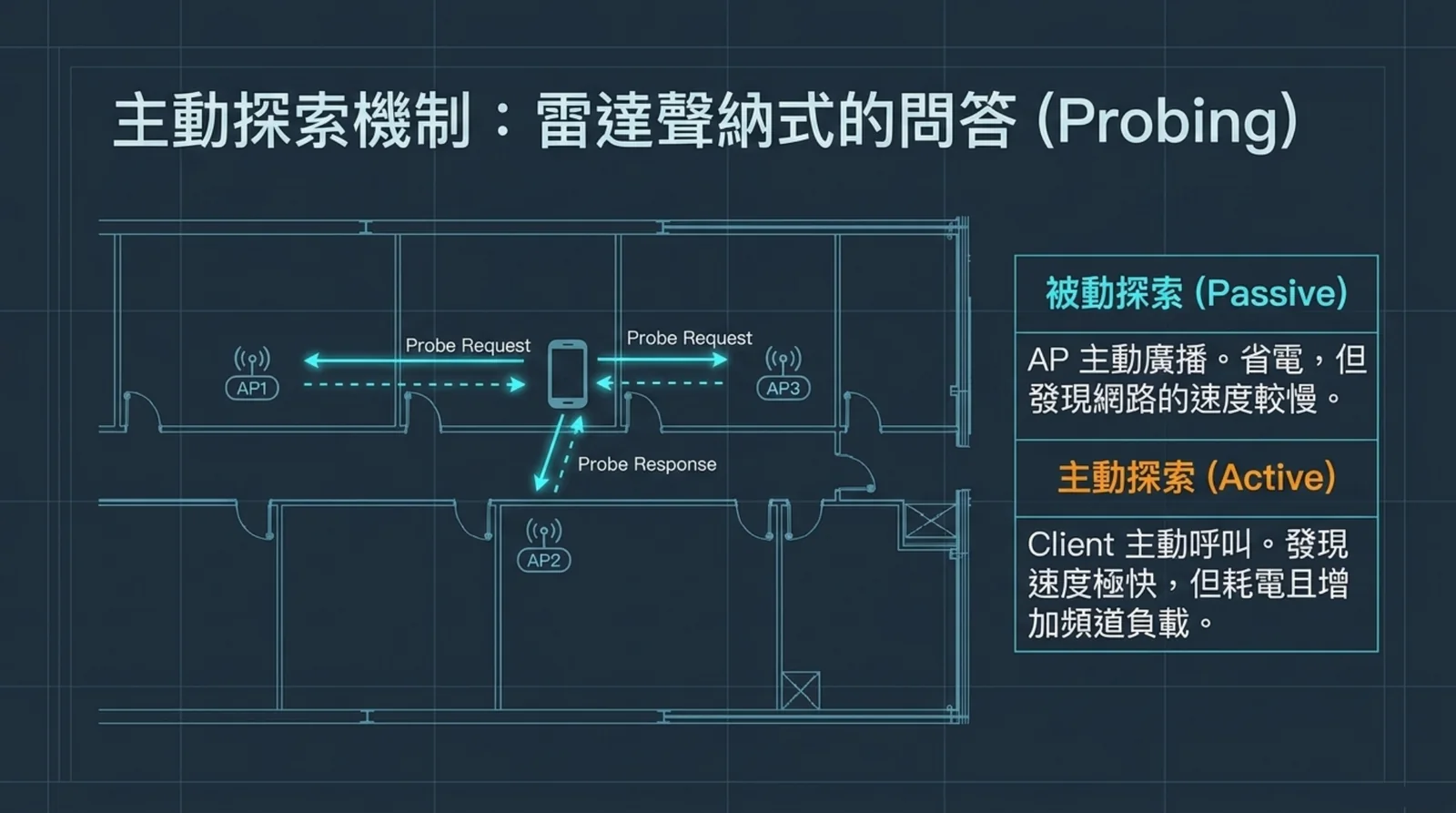
Probe Request 有兩種。第一種是廣播探測(Null Probe Request),SSID 欄位長度是 0,稱為萬用 SSID(Wildcard SSID),意思是「附近有誰」,範圍內所有 AP 都會回應。第二種是定向探測(Directed Probe Request),SSID 欄位填了特定名稱,意思是「這個網路在不在」,只有同名網路回應。
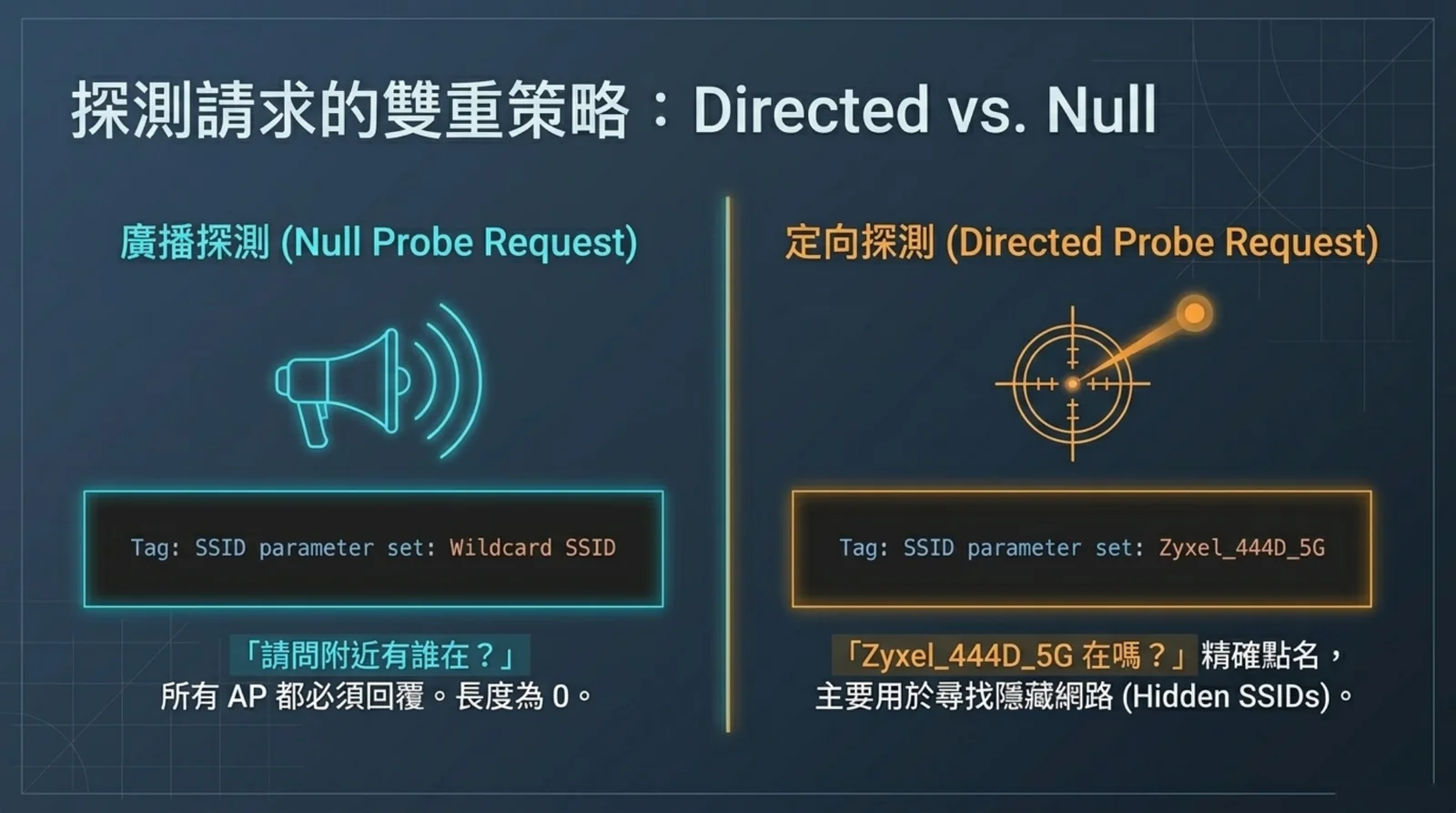
定向探測最典型的用途是找隱藏 SSID。隱藏 SSID 的 Beacon 把名稱欄位留空,被動聽是聽不出名稱的,裝置必須主動問。這帶出一個常見誤解:隱藏 SSID 並沒有讓網路更安全。裝置為了連隱藏網路,會在空中不斷發出帶著網路名稱的探測,反而把名稱廣播得更清楚,工具一掃就看到。真正的保護來自 WPA3 與強密碼。
主動掃描也有限制。5GHz 的 DFS 頻道上,裝置在確認沒有雷達、也沒聽到 AP 以前,通常不能主動發射,只能先被動聽。所以多數裝置的行為是:非 DFS 頻道主動探測,DFS 頻道先被動聽。裝置在漫遊或喚醒時,頻繁的主動掃描也會造成短暫的離線感,排查漫遊卡頓時,這是要列入考慮的因素。
七、6GHz 的探索難題:PSC 與 RNR
6GHz 有 59 個 20MHz 頻道,若每個頻道停留約 100 毫秒,聽一輪的理論時間將近 6 秒;標準用 PSC 把需要主動探測的頻道縮到 15 個,再用 RNR 讓 2.4 與 5GHz 的 AP 直接告知 6GHz 鄰居的位置。這裡的 6 秒是 59 乘以 100 毫秒的算術結果,用來說明規模,實際時間依裝置實作而異。
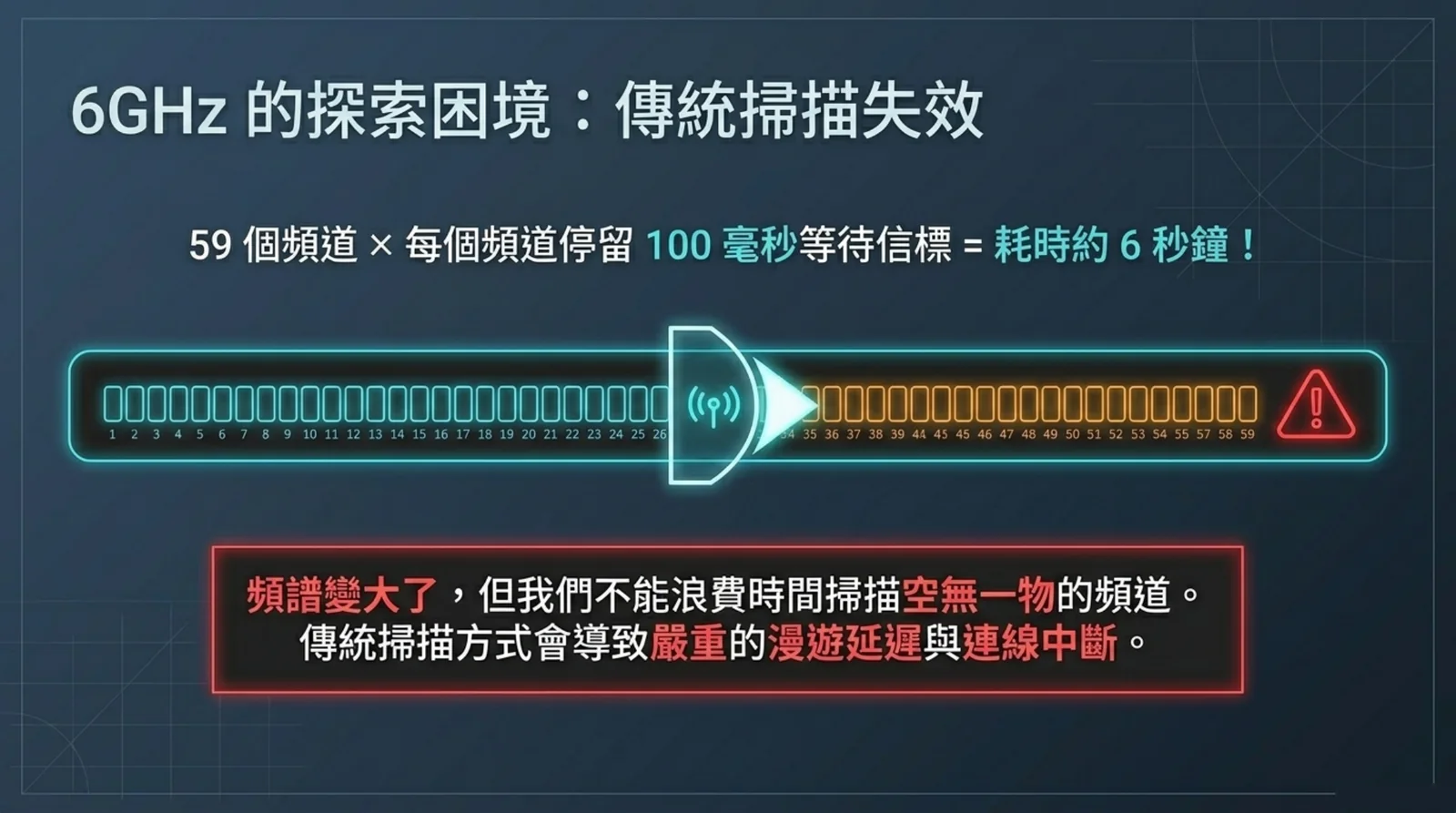
同樣的算式放在其他頻段:2.4GHz 以最多 13 個頻道算約 1.3 秒,5GHz 以 25 個頻道算約 2.5 秒,6GHz 則來到 5.9 秒。頻道越多,裝置逐一探索就越花時間,漫遊時的影響最明顯:裝置要找下一台 AP,若每個頻道都掃,延遲會被拉長,使用者的感受就是語音卡頓或視訊畫面凍結。
6GHz 的規則還對主動探測設了限制:裝置在還不知道 AP 位置的情況下,不能在所有頻道上亂發探測,細節依 802.11ax 與各國規定。這樣可以避免 1200MHz 的新頻譜一開始就被探測訊框塞滿。標準給出的解法有兩個。
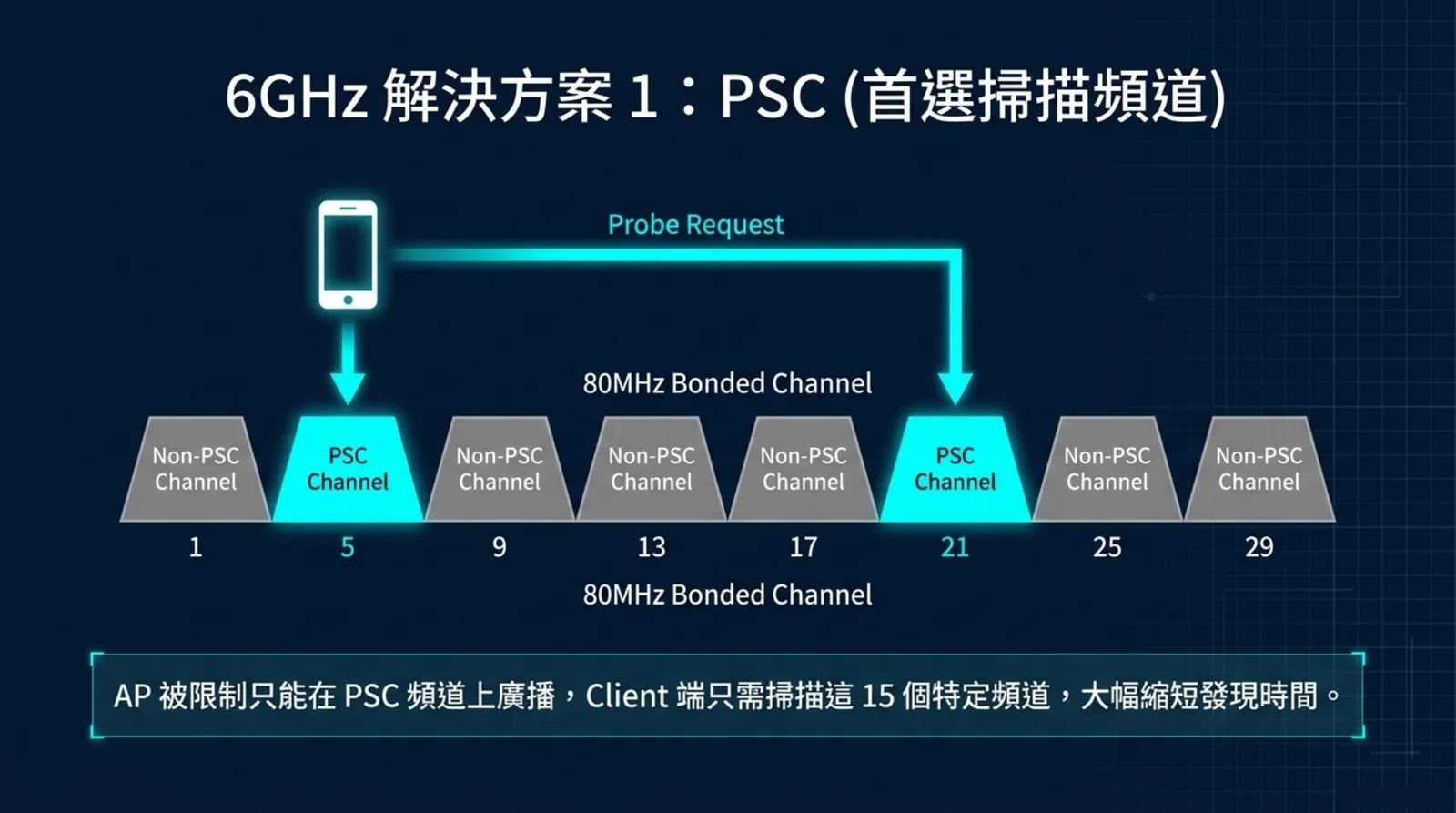
解法一是 PSC(Preferred Scanning Channel,首選掃描頻道)。6GHz 每隔 80MHz 指定一個 20MHz 頻道當 PSC,編號是 5、21、37 一路到 229,共 15 個。裝置要主動探測 6GHz,只需要在這 15 個頻道上問;以每頻道約 100 毫秒粗估,一輪約 1.5 秒。AP 若想讓裝置靠主動探測找到自己,主頻道通常要放在 PSC 上。標準另外還有 FILS Discovery 等機制,讓 AP 在 PSC 上更頻繁地廣播自己,縮短被動等待時間。
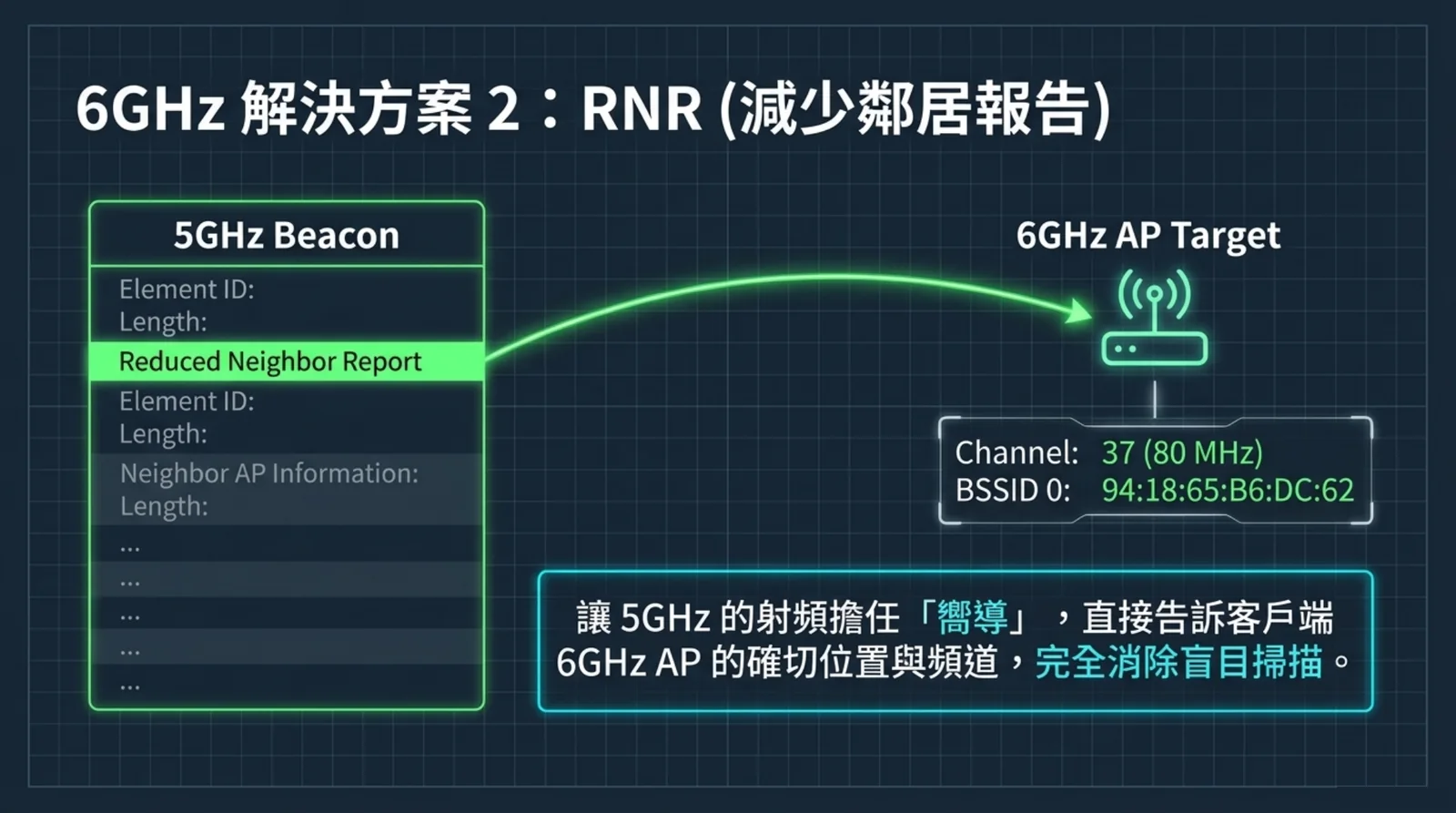
解法二是 RNR(Reduced Neighbor Report,縮減鄰居報告)。這是放在 2.4 與 5GHz 的 Beacon 與 Probe Response 裡的一個元素,列出同一台 AP 在 6GHz 上無線電的頻道與 BSSID 等資訊。裝置在 5GHz 聽到 Beacon,就知道「同一台 AP 的 6GHz 在哪個頻道」,可以直接跳過去,不必在 59 個頻道裡盲找,也不受 PSC 限制。這大幅減少盲目掃描,但沒有完全消除:沒有三頻共機的獨立 6GHz AP,仍要靠 PSC 被發現。RNR 的名稱和 802.11k 的 Neighbor Report 很像,但兩者是不同機制,不要混為一談。
| 項目 | PSC | RNR |
|---|---|---|
| 做法 | 把需要探測的 6GHz 頻道縮到 15 個 | 由 2.4/5GHz 的 AP 直接告知 6GHz 無線電的位置 |
| 誰來配合 | 6GHz AP 把主頻道放在 PSC 上 | 三頻共機的 AP 在 Beacon、Probe Response 帶上 RNR |
| 適用情境 | 獨立的 6GHz AP、沒有 5GHz 線索時 | 裝置已經連上或聽到同一台 AP 的 2.4/5GHz 時 |
| 規劃影響 | 頻道規劃要優先考慮 PSC | 三頻 AP 無須額外設定,但要確認功能有開 |
對規劃者的提醒有兩點。第一,6GHz 頻道規劃時,同時要看 PSC 與你要的頻寬:80MHz 的區塊裡剛好有一個 PSC,主頻道放在這個位置,最容易被裝置找到。第二,巡檢 6GHz 的場地時,掃描用的電腦網卡要能收 6GHz,否則清單上完全沒有這個頻段。另外要多帶一台只支援 5GHz 的裝置,確認舊裝置在同一個地點的體驗,因為不是每個使用者的手機都吃得到 6GHz。
八、用掃描工具做現場診斷:WiFi Explorer Pro 3 的用法
WiFi Explorer Pro 3 這類掃描器把 Beacon 與 Probe Response 的欄位整理成表格與圖形,現場依「頻道、頻寬、負載、加密、BSSID」五個面向檢查,幾分鐘內就能判斷問題出在 RF 環境還是設定。它是 Mac 上的 Wi-Fi 掃描工具,作者 Nigel Bowden 與 Adrian Granados 另外出版了一本完整的使用手冊,文末列在參考資料。
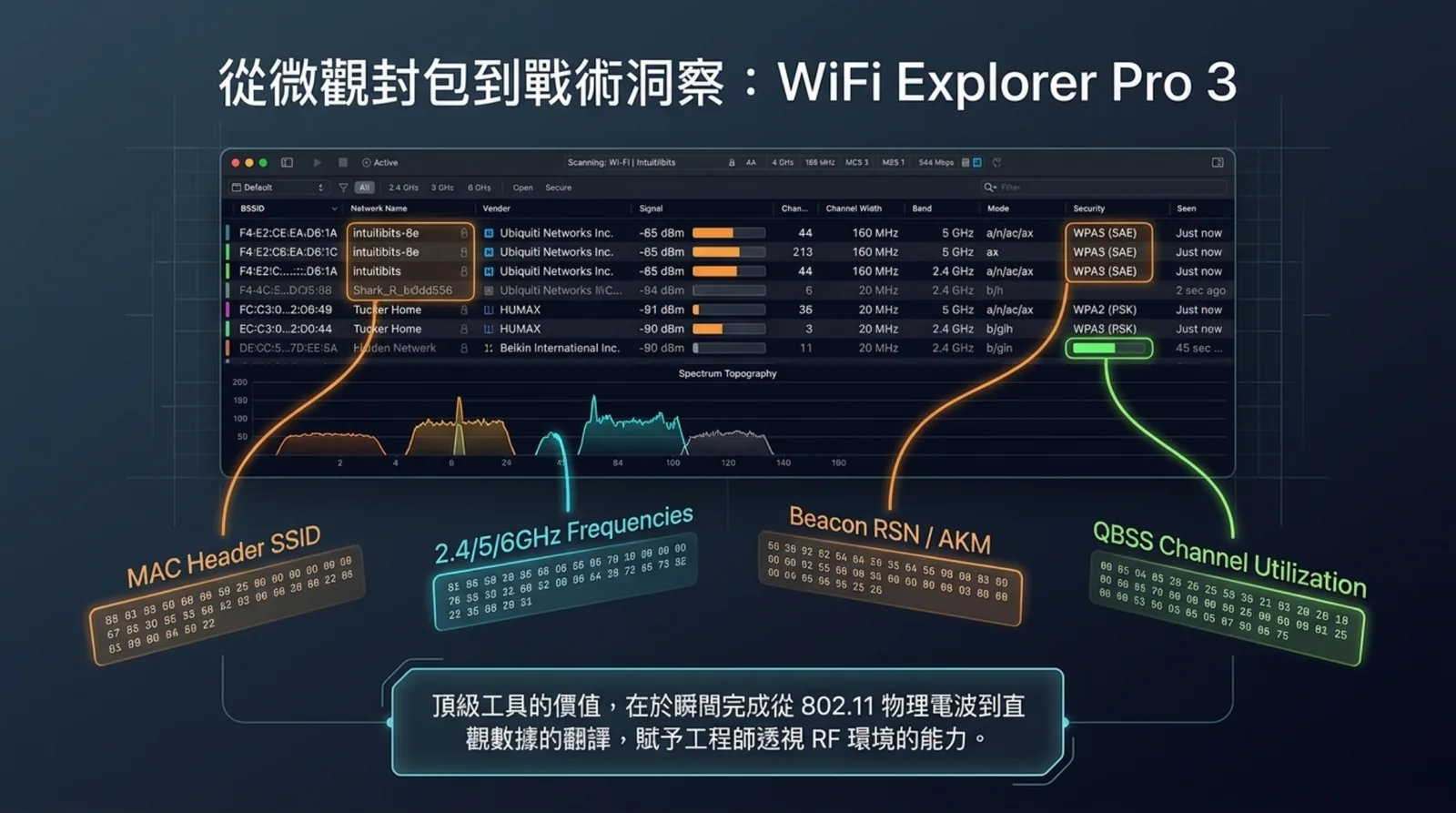
就工具本身的功能,依手冊章節名稱與圖表標題,我們整理出對現場排查最有用的幾項:網路清單的欄位可以自訂並存成設定檔,依問題類型切換;篩選運算式能只留下特定頻段、頻道或加密方式的 AP;清單可以改依 AP、AP 無線電或廠商分組,把同一台 AP 的多個 BSSID 收攏成一列;著色規則可以把 2.4GHz 重疊頻道標出顏色;偵測器(Inspector)能看歷史變化、頻道利用率與連線的客戶端;6GHz 頻譜面板會標示主頻道,進階詳情則能看到 Neighbor Report 的內容。工具也支援以遠端感測器收資料、頻譜分析,以及藍牙與 Zigbee 資料,細節請以手冊與官方網站為準。
下面是蓋斯克整理的現場檢查順序,適用於任何掃描工具,不依賴特定軟體。
- 先固定基準:站在使用者回報問題的位置,記下時間、截圖,再開始掃描。同一個位置不同時段各掃一次,才看得出是尖峰問題還是常態問題。訊號強度的常見設計參考是 -67dBm 以上、SNR 25dB 以上,實際門檻依應用而定。
- 看頻道:各頻道有幾台 AP、有沒有半重疊的組合、2.4GHz 是不是還有 AP 開在 1、6、11 以外。
- 看頻寬:密集場地是否開到 80MHz 以上、2.4GHz 是否綁了 40MHz。
- 看 BSS Load:利用率與連線數偏高的 AP,是第一批要追查的對象,但記得它是 AP 的自述。
- 看加密與模式:有沒有舊的 WPA2 設定、開放網路、已經不該存在的舊速率。
- 看 BSSID 清單與訊號落差:沿著走道移動,記下相鄰 AP 的訊號何時交換。落差太大或太遲才換,代表漫遊參數與 AP 功率要調整。
- 6GHz 另外驗證:確認掃描電腦收得到 6GHz;再帶一台只支援 5GHz 的裝置,確認舊裝置的體驗不受影響。
| 使用者回報 | 掃描器優先看 | 可能的方向 |
|---|---|---|
| 某區域整天慢 | 頻道上的 AP 數、BSS Load、頻寬 | 同頻過多、頻寬過寬、單台 AP 負載過高 |
| 只有下午或活動時變慢 | 不同時段的 BSS Load 與連線數 | 容量不足,要回頭看密度規劃 |
| 走動時卡頓或斷線 | 相鄰 AP 的 BSSID 訊號交接點 | 漫遊參數、AP 發射功率不一致、覆蓋有洞 |
| 6GHz 裝置連不上或很晚才連上 | 6GHz 主頻道是否在 PSC、5GHz Beacon 有沒有 RNR | AP 設定未帶 RNR,或 6GHz 主頻道放在非 PSC |
| 訊號強但吞吐量差 | 頻道利用率、加密與模式 | 非 Wi-Fi 干擾要改用頻譜工具;重傳問題要用封包分析 |
掃描器也有看不到的東西。非 Wi-Fi 的干擾源要用頻譜分析工具,重傳與握手失敗要用封包分析工具,使用者端的真實體驗則要拿使用者的裝置實測。新建置前的預先場勘,可以參考AP on a Stick 無線場勘指南。已經上線卻出問題的案場,可以交給蓋斯克做企業 Wi-Fi 健檢與頻道規劃,我們到現場掃描、整理成報告,再對應調整建議。
結論
Wi-Fi 掃描能做的,是把空氣中公開廣播的資訊整理清楚,它回答「誰在哪個頻道、狀態如何」,後續要怎麼調,還需要結合頻譜、封包與使用者端的實測。三個重點帶走:第一,Beacon 約 102.4 毫秒一次,被動掃描靠它,主動掃描靠 Probe Request 與 Response,兩者的取捨在速度與耗電。第二,頻道綁定帶來 OBSS,相鄰 AP 的主頻道要一致或完全錯開,避免半重疊。第三,6GHz 的頻道多到逐一掃描不實際,PSC 把探測頻道縮到 15 個,RNR 讓 5GHz 直接指路,規劃與巡檢時都要把這兩件事考慮進去。
立即開始:把你的 Wi-Fi 掃描結果變成可執行的調整
蓋斯克科技協助台灣企業做 Wi-Fi 現場診斷與優化,從掃描、頻道規劃到漫遊排查,都以現場資料為基礎。
我們提供:
- 現場場勘與 RF 環境掃描,盤點同頻、半重疊與頻寬配置
- 企業 Wi-Fi 健檢,涵蓋 BSS Load、加密設定與 AP 功率
- 頻道與頻寬規劃,含 2.4/5/6GHz 與 PSC 配置建議
- 漫遊排查,找出覆蓋落差與參數不一致的位置
Wi-Fi 問題反覆出現,查了頻道卻沒有頭緒?
蓋斯克科技專注台灣中小企業 IT 基礎建設,雙北免費到府勘查,先掃描現場再決定該調什麼。
看企業 Wi-Fi 建置服務 免費預約諮詢電話:02-2717-1019 LINE:@zonetech
關於作者
黃俊凱 Gask Hung|蓋斯克科技創辦人,曾任 D-Link 網路研發工程師、QNAP 雲端儲存應用工程師/專案經理,2015 年創立蓋斯克科技,服務超過 1,200 家企業。完整作者介紹
延伸閱讀:企業 WiFi 建置完整指南|Wi-Fi 封包擷取進階:Omnipeek 多頻道抓包|AP on a Stick 無線場勘指南|高密度 Wi-Fi 容量規劃|Wi-Fi 6 與 Wi-Fi 7 企業升級指南|活動 Wi-Fi 現場經驗|Wi-Fi 滿格卻很慢的原因|企業 Wi-Fi 建置服務
參考資料:IEEE 802.11 標準(含 802.11ax 對 6GHz 掃描、PSC 與 RNR 的規定),查詢日 2026-11-16|Nigel Bowden、Adrian Granados《WiFi Explorer Pro 3: The Definitive User Guide》,Bowden Networks Ltd,WiFi Explorer Pro 3 的完整操作與功能說明,想深入使用這項工具的讀者建議購買閱讀|Intuitibits〈WiFi Explorer Pro 3〉|本文圖解以 NotebookLM 整理製作