發布:2018-12-02|最後更新:2026-07-11
電腦開機要等一分鐘、開個 Office 也要轉圈圈,很多人第一反應是「乾脆買新電腦」,但九成情況下,真正拖慢你電腦的不是 CPU 老了,而是那顆用了好幾年的傳統硬碟(HDD)。換一顆 SSD,通常比整台換新划算得多——但不是每個變慢的情況都跟硬碟有關,換錯地方等於白花錢。這篇文章給你一份 3 分鐘自我檢測表,先搞清楚該不該換,再教你換了之後實際會差多少。
本文重點摘要
- 開機、開軟體慢,9 成是硬碟問題,不一定要換新電腦
- 3 分鐘自我檢測表:3 項指標判斷你的電腦該不該換 SSD
- 換 SSD 後開機時間普遍從 1 分鐘級降到 10-20 秒級,但實際幅度依電腦年份而異
- CPU/記憶體不足、網路慢等情況換 SSD 沒有幫助,換之前先自我檢測避免白花錢
適合閱讀對象
用了 3 年以上還在用傳統硬碟的電腦使用者、想省錢延長舊電腦壽命的小型辦公室、猶豫該換新電腦還是升級硬碟的人
不確定自己的電腦該不該換 SSD?加 LINE 傳電腦型號或開機一分鐘的影片,我們先幫你初步判斷 → 加 LINE 諮詢
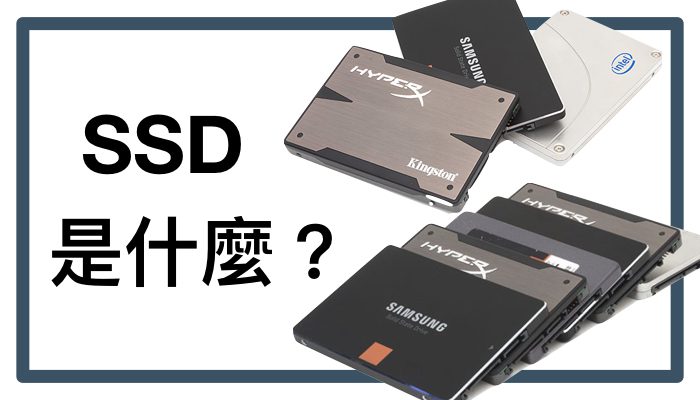
SSD 是什麼?跟傳統硬碟(HDD)差在哪裡
SSD(Solid State Drive,固態硬碟)是用快閃記憶體晶片儲存資料的裝置,沒有馬達與磁盤,用於取代傳統硬碟做為電腦的系統碟或資料碟。
一個好懂的比喻:傳統硬碟(HDD)像是圖書館裡要派人跑去書架找書、翻頁抄寫的流程,SSD則像是把整本書拍照存在手機裡,要看哪一頁直接點開,不用跑腿也不用翻頁。少了「跑去找」跟「翻頁」這兩個動作,速度自然差一大截,也因為沒有機械動作,SSD更耐震、更省電、運作時完全無聲。
SSD 與 HDD 在速度、壽命、耐用度與價格上的完整規格比較,可參考我們另一篇專文:SSD 是什麼?SSD vs HDD 完整比較。這篇文章重點放在「我的電腦到底該不該換」的實務判斷。
電腦變慢的 3 分鐘自我檢測表
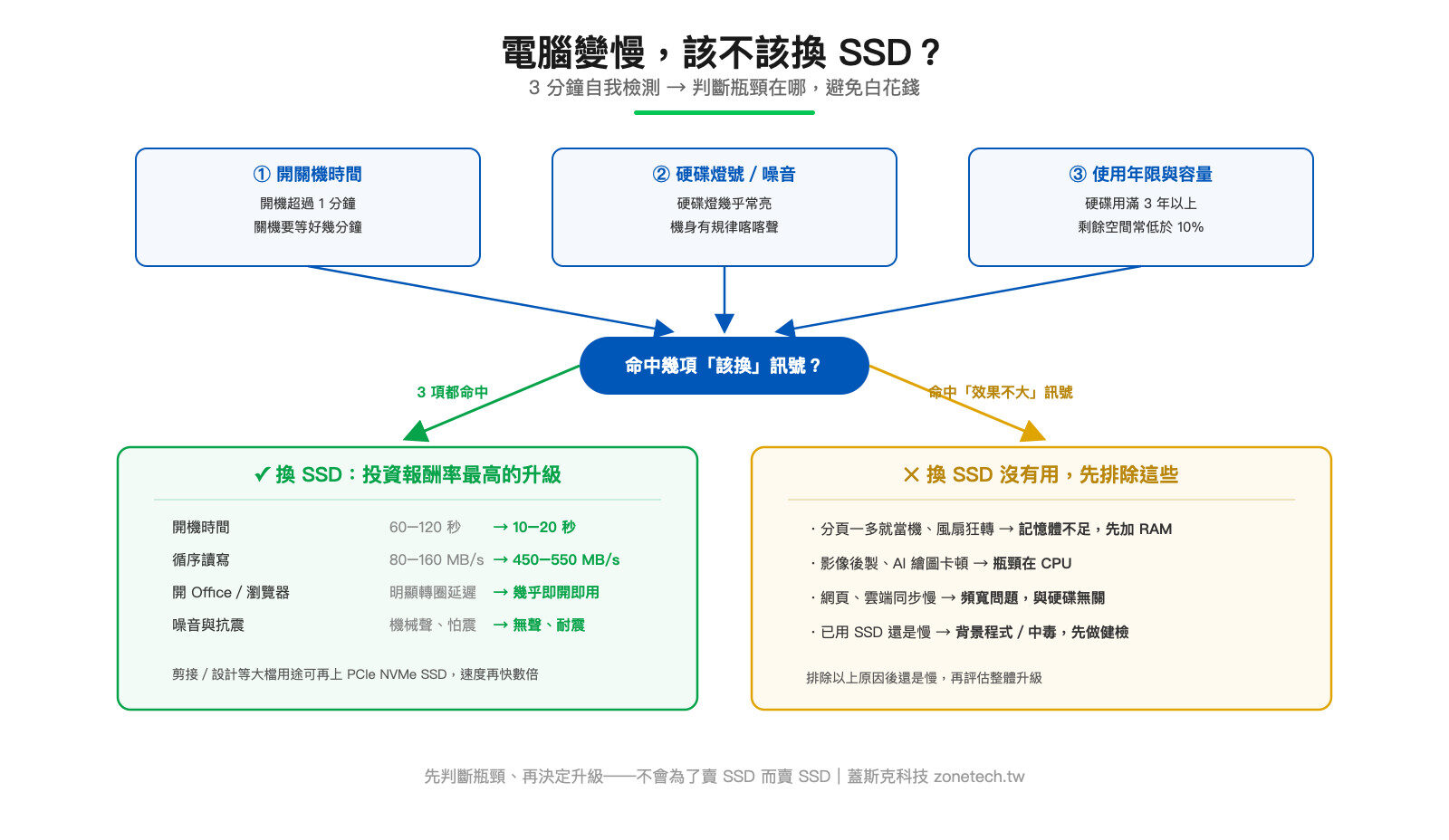
不是所有「變慢」都該怪硬碟。用下面 3 個指標快速自我檢測,命中越多項,換 SSD 的效果會越明顯:
| 檢測項目 | 該換 SSD 的訊號 | 換 SSD 效果不大的訊號 |
|---|---|---|
| 開關機時間 | 開機超過 1 分鐘、關機要等好幾分鐘 | 開關機正常,但開瀏覽器分頁一多就當機 |
| 硬碟燈號/噪音 | 硬碟燈幾乎常亮,機身有規律喀喀聲 | 風扇聲很大但硬碟燈很少亮(可能是散熱或CPU問題) |
| 使用年限與容量 | 硬碟用滿 3 年以上、剩餘空間常常低於 10% | 硬碟才買 1 年內、剩餘空間還很充足 |
如果 3 項都命中「該換 SSD」欄位,換 SSD 幾乎是投資報酬率最高的升級;如果命中的是「效果不大」那欄,問題通常出在記憶體不足、CPU 效能不足或中毒/背景程式過多,換 SSD 前建議先排除這些原因。
換成 SSD 後,實際會差多少?
以一台使用 3-5 年、原廠配備傳統硬碟的文書機為例,換成 SATA SSD 後常見的體感差異如下(實際幅度依電腦年份、CPU、記憶體而異,下表為業界普遍觀察到的區間,非單一機型保證值):
| 項目 | 傳統硬碟(HDD) | SATA SSD |
|---|---|---|
| 開機時間 | 約 60-120 秒 | 約 10-20 秒 |
| 開啟 Office/瀏覽器 | 常有明顯轉圈延遲 | 幾乎即開即用 |
| 循序讀寫速度 | 約 80-160 MB/s | 約 450-550 MB/s |
| 抗震與噪音 | 怕震動、有機械聲 | 無機械動作、完全無聲 |
如果是需要處理大量素材的專業剪接或設計用途,可以再進一步升級到 PCIe NVMe SSD,讀寫速度可達 SATA SSD 的數倍以上,實際選擇建議看下一段的容量與規格判斷。
什麼情況換 SSD 沒有用?(誠實判斷,不是什麼都賣 SSD)
老實說,換 SSD 不是萬靈丹。以下幾種情況,換了 SSD 也不會有明顯感覺,建議先處理其他問題:
- 記憶體(RAM)不足:開多個分頁或軟體就整台變慢、風扇狂轉,通常是記憶體吃緊,先加記憶體效果更明顯
- CPU 效能太舊:跑影像後製、AI 繪圖這類吃運算的工作卡頓,瓶頸在處理器而非硬碟
- 網路或雲端服務慢:開網頁、雲端硬碟同步慢,是頻寬或伺服器問題,跟本機硬碟無關
- 已經在用 SSD 但還是慢:可能是背景程式過多、中毒或系統太久沒清理,建議先做健檢再考慮升級規格
換 SSD 前要注意的 3 件事
- 先備份資料:不論是自己換或請人換,動硬碟前一定要先備份重要檔案,避免搬移過程中資料遺失
- 確認相容性:桌機/筆電的硬碟介面(SATA 或 M.2 NVMe)不同,買錯規格裝不上去
- 容量怎麼選、要不要重灌:不同用途需要的容量不同,也有不用重灌就能無痛搬家的方法,完整判斷方式我們整理在下一篇:筆電/桌機換 SSD 實務指南:容量怎麼選、無痛搬家怎麼做
立即開始:你的電腦速度問題值得一次正確的升級
蓋斯克科技提供電腦健檢、SSD 升級與無痛搬家服務,會先幫你判斷問題出在硬碟、記憶體還是其他原因,不會為了賣 SSD 而賣 SSD。
我們提供:
- 免費初步健檢,判斷變慢原因是硬碟、記憶體或其他問題
- 依你的使用情境(文書/剪接/繪圖)建議合適的 SSD 容量與規格
- 無痛搬家:資料與系統整包轉移,不用重灌
- 透明報價,無隱藏費用
電腦慢到影響工作進度?先讓我們免費判斷問題出在哪
蓋斯克科技提供台北地區電腦維修、升級與租賃服務,先診斷再報價,不強迫消費。
查看設備租賃方案 免費預約諮詢電話:02-2717-1019 LINE:@zonetech
延伸閱讀:SSD 是什麼?SSD vs HDD 完整比較|筆電/桌機換 SSD 實務指南|2026 剪輯電腦配備指南|設備租賃方案|IT 委外服務